
Gebruikers, groepen en rechten
Op deze pagina
Wat iemand in RackTrace mag, is de som van de rol en de groepen waarin die persoon zit.
Rollen en rechten#
| Rol | Wat de rol mag |
|---|---|
| Viewer | Lezen, exporteren en afdrukken in de tenants die bij de gebruiker zijn aangevinkt. |
| Editor | Alle rechten in de tenants die bij de gebruiker zijn aangevinkt, behalve Credentials. |
| Administrator | Alles in alle tenants, plus gebruikers, groepen, inloggen & beveiliging, API-tokens, integraties, tenants, globale templates en import. |
Groups geven extra toegang bovenop de rol. Wie in een groep zit, heeft altijd leestoegang tot de tenants van die groep; de rechten van de groep bepalen wat leden mogen wijzigen:
| Recht | Omvat |
|---|---|
| Documentation | Sites, verdiepingen, ruimtes, racks, apparaten en poorten, en hun koppelingen met Hudu of IT Glue |
| Cabling | Kabels, trunks en verbindingen |
| Network plan | VLAN's, poortprofielen, netwerken, routes, WAN / VPN, wifi, firewall, port forwards en reserveringen |
| Domotz | Domotz-apparaten synchroniseren, koppelen, importeren en negeren |
| Device templates | Templates van de tenant in de apparatenbibliotheek |
| Credentials | De inloggegevens waarmee de scanner op apparaten inlogt zetten, wijzigen en verwijderen (zie Netwerkmonitoring); niemand ziet hun waarden. Hoort niet bij de rol editor: geef het via een groep |
| Export | CSV- en JSON-exports, het afdrukbare rapport en — voor editors en beheerders, nooit viewers — deellinks |
| Tickets | Tickets aanmaken in het ticketsysteem (zie Ticketsystemen) |
Wat een gebruiker mag, is de som van de rol op de direct aangevinkte tenants en de rechten van alle groepen waarvan de gebruiker lid is. De server controleert elke wijziging, en de schermen verbergen wat je niet mag.
Scripts en andere systemen hebben geen account nodig: geef ze een API-token — alleen lezen of lezen en schrijven, op alle tenants, een paar tenants of die van een groep.
Gebruikers#
- Open Administration → Users en klik op New user.
- Vul het E-mail address (daarmee logt de gebruiker in) en de Display name in.
- Kies de Role: Administrator, Editor of Viewer.
- Laat onder Account de keuze Send an invitation by e-mail staan. Of kies Set a password myself, vul een Password in en laat User must choose a new password at the next sign-in aangevinkt.
- Vink de Groups en/of de Tenants aan die de gebruiker direct krijgt.
- Klik op Save.
Met een uitnodiging krijgt de gebruiker een e-mail die uitlegt wat RackTrace is, wat de rol en toegang zijn, hoe het account wordt aangemaakt en wat er van de gebruiker wordt verwacht; een antwoord op die e-mail komt bij jou terecht. Met de link erin (die één keer werkt, 7 dagen lang) kiest de gebruiker een eigen wachtwoord, of logt in met Microsoft, en stelt tweestapsverificatie in als je die verplicht. Zie Je account aanmaken met een uitnodiging.
- Tot die tijd staat de gebruiker als invited in de lijst. Send the invitation again (de envelop) stuurt een nieuwe link, ook als de eerste is verlopen (invitation expired); de link van daarvoor werkt dan niet meer.
- Stel je via bewerken een wachtwoord in, dan vervalt de uitnodiging: geef het wachtwoord dan zelf door. Een nieuw e-mailadres stuurt de uitnodiging naar dat adres.
- Na de eerste keer inloggen krijgt elke nieuwe gebruiker een tweede e-mail: in twee minuten hoe RackTrace werkt, met links naar deze documentatie.
Met een wachtwoord geef je dat zelf door aan de gebruiker; die logt in met zijn e-mailadres. Bij RackTrace op je eigen server, zonder e-mail, is dat de enige manier.
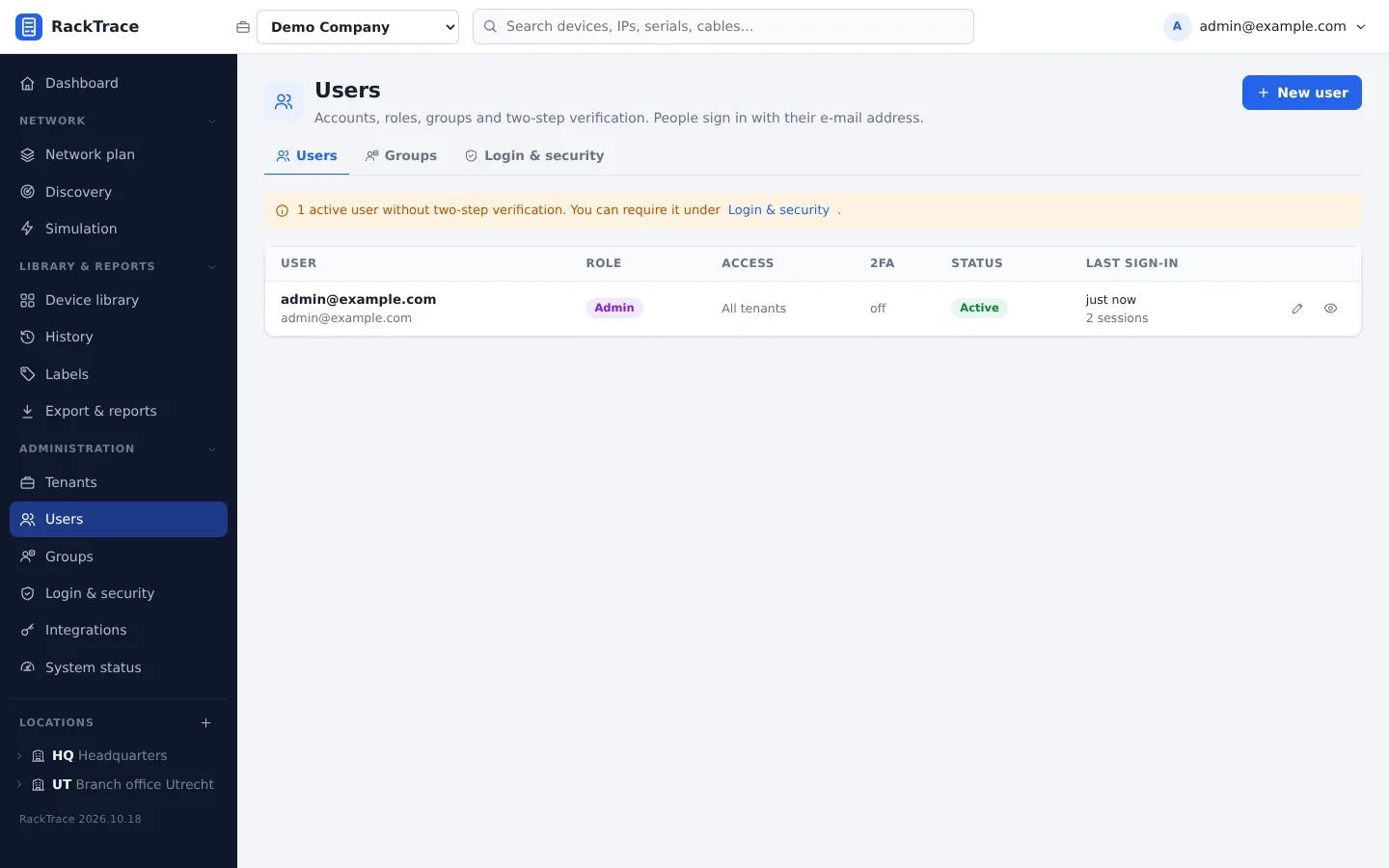
Per gebruiker:
- Met bewerken wijzig je het e-mailadres waarmee iemand inlogt (meteen: een adres dat jij invult, geldt als gecontroleerd), de rol, de groepen en de tenants, of stel je een nieuw wachtwoord in (daarmee wordt de gebruiker overal uitgelogd). Vink Account active uit om iemand te blokkeren zonder het account te verwijderen.
- Een badge old username betekent dat het account nog een gebruikersnaam van vroeger heeft. De gebruiker krijgt bij de volgende keer inloggen de vraag om zijn e-mailadres, of je vult het zelf in via bewerken. Een adres dat een gebruiker zelf heeft ingevuld en nog niet heeft bevestigd, staat onder zijn naam, met to confirm.
- Het oogpictogram toont de effectieve toegang per tenant.
- Reset two-step verification verwijdert de app, de passkeys en de herstelcodes als iemand de telefoon of het apparaat kwijt is; bij de volgende keer inloggen stelt die persoon de tweestapsverificatie opnieuw in.
- Sign out everywhere beëindigt alle sessies van de gebruiker.
- Met verwijderen haal je de gebruiker weg; de geschiedenis blijft bewaard.
- Het account van RackTrace support staat niet in de lijst. Je vindt het onder Toegang voor support van RackTrace.
- Gebruikers die aan een Microsoft-account zijn gekoppeld, hebben een badge Microsoft. Unlink from the Microsoft account beëindigt de Microsoft-sessies van de gebruiker; de volgende keer dat iemand met dat e-mailadres via Microsoft inlogt, wordt het account opnieuw gekoppeld. Gebruik dit als het adres nu van iemand anders is.
Bij Inloggen met Microsoft moet het e-mailadres de Microsoft-inlognaam van de persoon zijn, meestal het zakelijke e-mailadres (bijv. jan@company.com).
Er moet altijd minstens één actieve beheerder zijn.
Groepen#
Groepen geven een team toegang tot tenants, met rechten per onderdeel. Voorbeelden: Engineers (alle tenants, alle rechten), Servicedesk (alle tenants, lezen + exporteren), Klant St. Paul (alleen die tenant, alleen lezen).
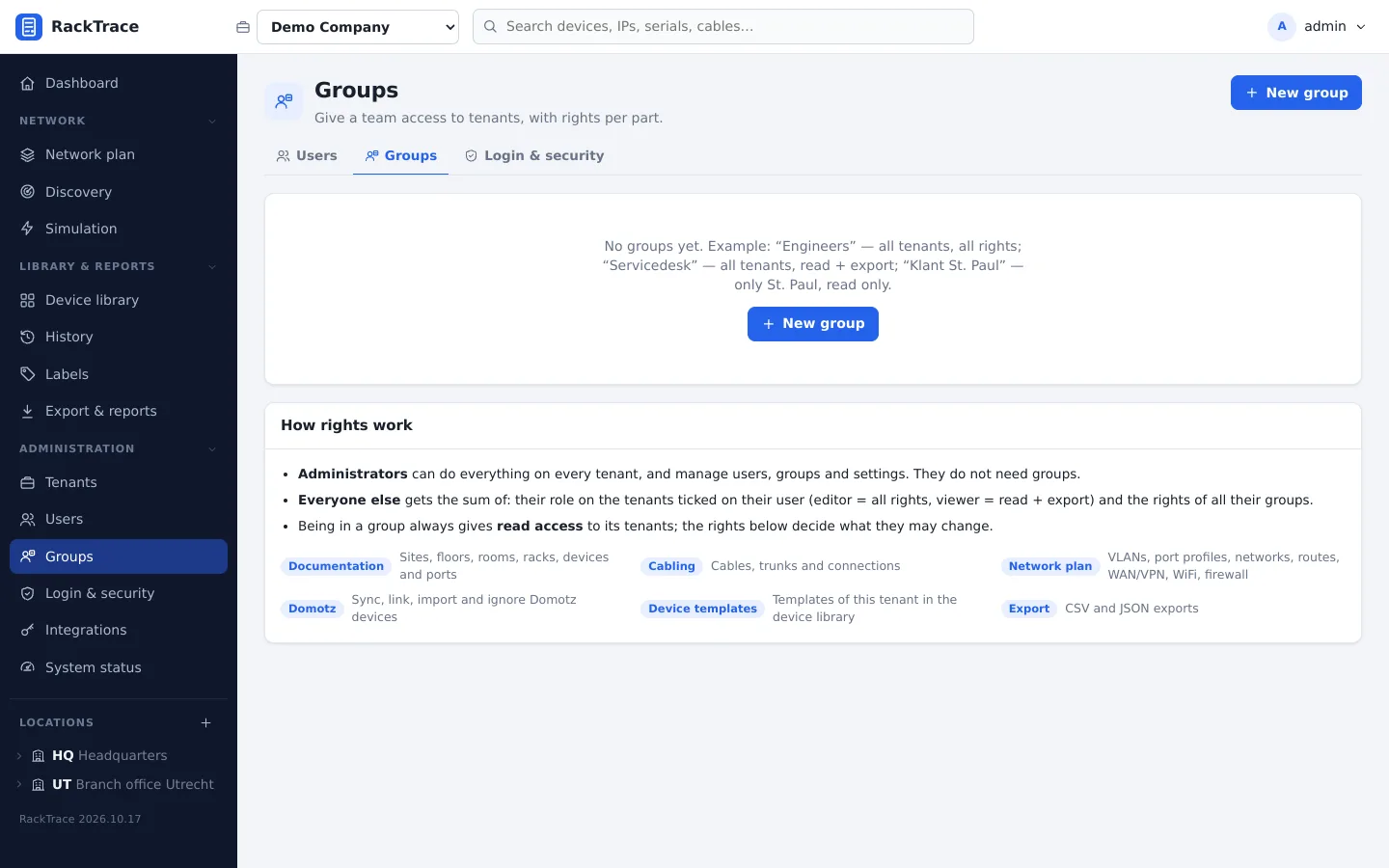
- Open Administration → Groups en klik op New group.
- Vul een Name en een Description in.
- Vink de Rights aan. Zonder aangevinkt recht geeft de groep alleen leestoegang.
- Vink All tenants — including tenants added later aan, of kies de Tenants.
- Vink de Members aan (beheerders hebben geen groepen nodig) en klik op Save.