
Apparatenbibliotheek
Op deze pagina
De apparatenbibliotheek bevat de templates die je in racks en ruimtes plaatst. Een template brengt de echte poortindeling mee, zodat een nieuw apparaat meteen de juiste poorten heeft.
De apparatenbibliotheek#
Open Library & reports → Device library. Die bevat 1.200+ ingebouwde templates met de echte poortindeling: het complete UniFi-assortiment, Cisco Catalyst en Business, Aruba, PDU's en UPS'en van APC en Eaton, Siemens SCALANCE, HPE, servers en opslag van Synology en HP, patchpanelen, PATCHBOX, blind- en borstelpanelen, kabelmanagers (open of met afdekkap) en generieke apparatuur.
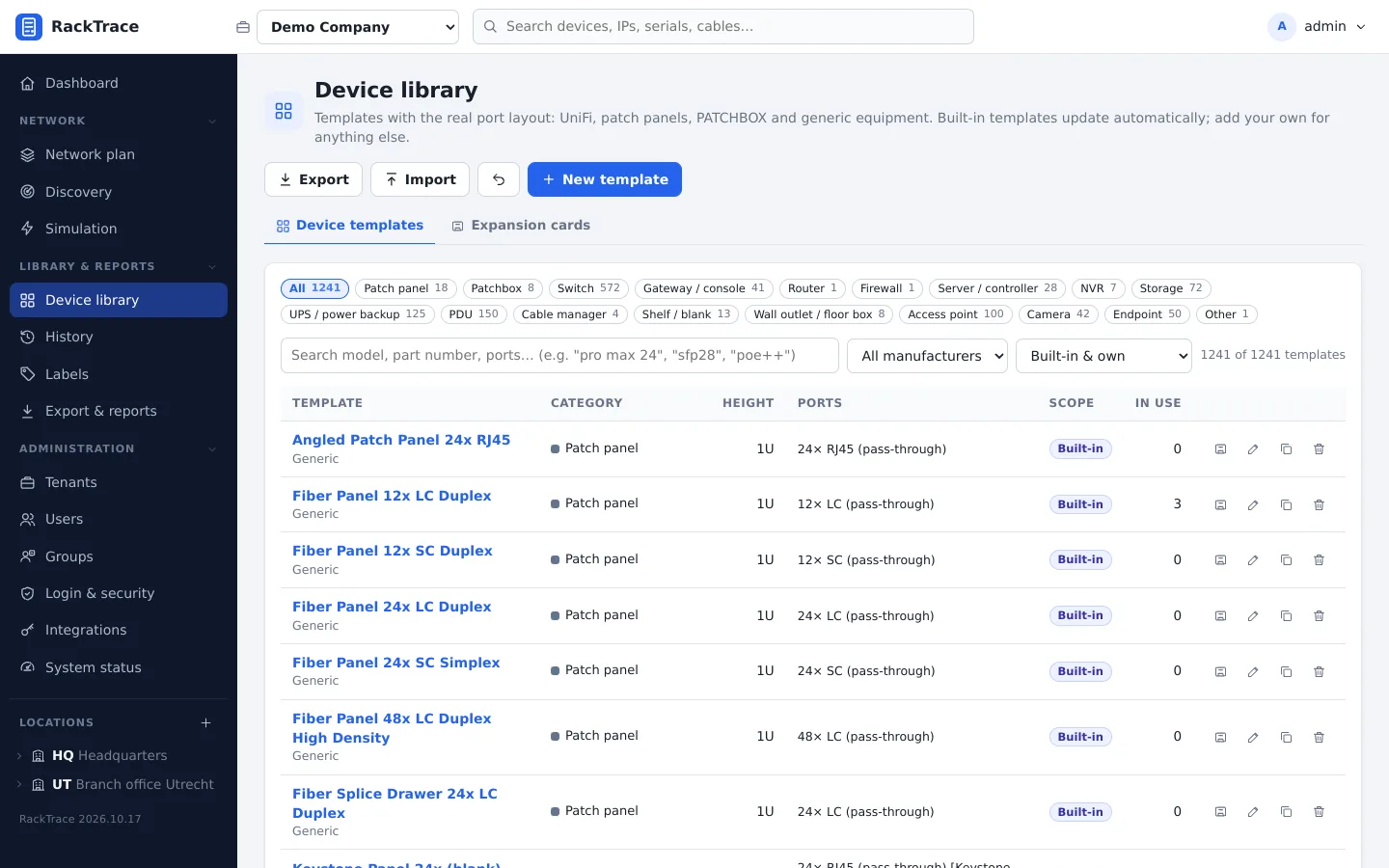
- Filter op categorie, op fabrikant en met Built-in & own / Built-in only / Own templates only. Bij het zoeken moet elk woord overeenkomen: probeer pro max 24, sfp28 of poe++.
- Klik op een model om de details en frontplaten te zien; Preview ports doet hetzelfde vanuit de lijst.
- Klik op Duplicate bij een vergelijkbare template om er je eigen variant van te maken, op Edit om een template te wijzigen, of verwijder een template.
- Export downloadt de bibliotheek als JSON; Import leest zo'n bestand in, bijvoorbeeld van een andere installatie.
- Beheerders kunnen op ↺ (Restore built-in templates) klikken om verwijderde of bewerkte ingebouwde templates terug te zetten naar het origineel. Je eigen templates blijven ongewijzigd.
Opmerking
Een wijziging in een template geldt alleen voor apparaten die je daarna toevoegt; bestaande apparaten houden hun poorten. Ingebouwde templates worden automatisch bijgewerkt, tenzij je ze hebt bewerkt.
Een eigen template maken#
- Klik op New template, of op Duplicate bij een template die erop lijkt.
- Vul Manufacturer, Model / name, Part number / SKU, Category en Height (U) in (0 voor apparaten die niet in een rack worden gemonteerd). Vink Full depth aan als het apparaat de voor- en achterkant vult.
- Kies onder Available to voor Global — all tenants (beheerders) of alleen de huidige tenant.
- Voeg onder Ports de poorten toe met de poortgroep-editor (zie Poorten toevoegen). Vink bij een patchpaneel Pass-through aan, zodat de voor- en achterpoorten intern met elkaar verbonden zijn.
- Voeg eventueel Expansion slots toe (naam, type, kant en positie op de frontplaat), een Datasheet / source link en Notes.
- Klik op Save.
Rackkasten#
Het tabblad Rack cabinets bevat de kasten die een rack kan zijn — Rittal, APC NetShelter en andere — met hun maten, kleur en deuren. Zie Rackkasten.
Uitbreidingskaarten in de bibliotheek#
Het tabblad Expansion cards bevat netwerkadapters, FC- en SAS-HBA's, OCP-, FlexibleLOM-, Synology- en HP Flex IO-modules. Met New card voeg je een eigen kaart toe: vul het model, Fits in (het slottype) en de Ports on the bracket in. De poorten van een kaart krijgen hun naam van het slot waarin de kaart zit (S3-1, OCP2-1 …), met het voorvoegsel van de kaart ervoor.