
Inloggen
Op deze pagina
Je logt in met je e-mailadres. Afhankelijk van hoe je organisatie is ingericht, gebruik je een wachtwoord, een passkey of je Microsoft-werkaccount, en soms een tweede stap.
Inloggen met je e-mailadres#
Je hoeft het adres van je organisatie niet te kennen: log in op app.racktrace.io en RackTrace brengt je erheen.
- Ga naar
app.racktrace.io, of ga naar racktrace.io, klik op Sign in en daarna op Sign in with your e-mail address. - Vul je E-mail address en Password in.
- Laat Keep me signed in aangevinkt om 30 dagen ingelogd te blijven (dit wordt verlengd zolang je RackTrace gebruikt). Zonder dit vinkje word je na 12 uur zonder activiteit uitgelogd, of zodra je de browser sluit.
- Klik op Sign in. Je komt in je organisatie terecht. Heeft je e-mailadres een account in meer dan één organisatie? Dan zie je ze onder Choose your organization: klik op de organisatie die je wilt. Heeft je account tweestapsverificatie, dan volgt de tweede stap op de pagina van je organisatie.
Elke organisatie heeft ook een eigen adres, zoals yourcompany.racktrace.io, of een eigen domein, zoals docs.yourcompany.com. Daar kun je ook direct inloggen, met hetzelfde e-mailadres en wachtwoord; met de oogknop toon of verberg je wat je hebt getypt.
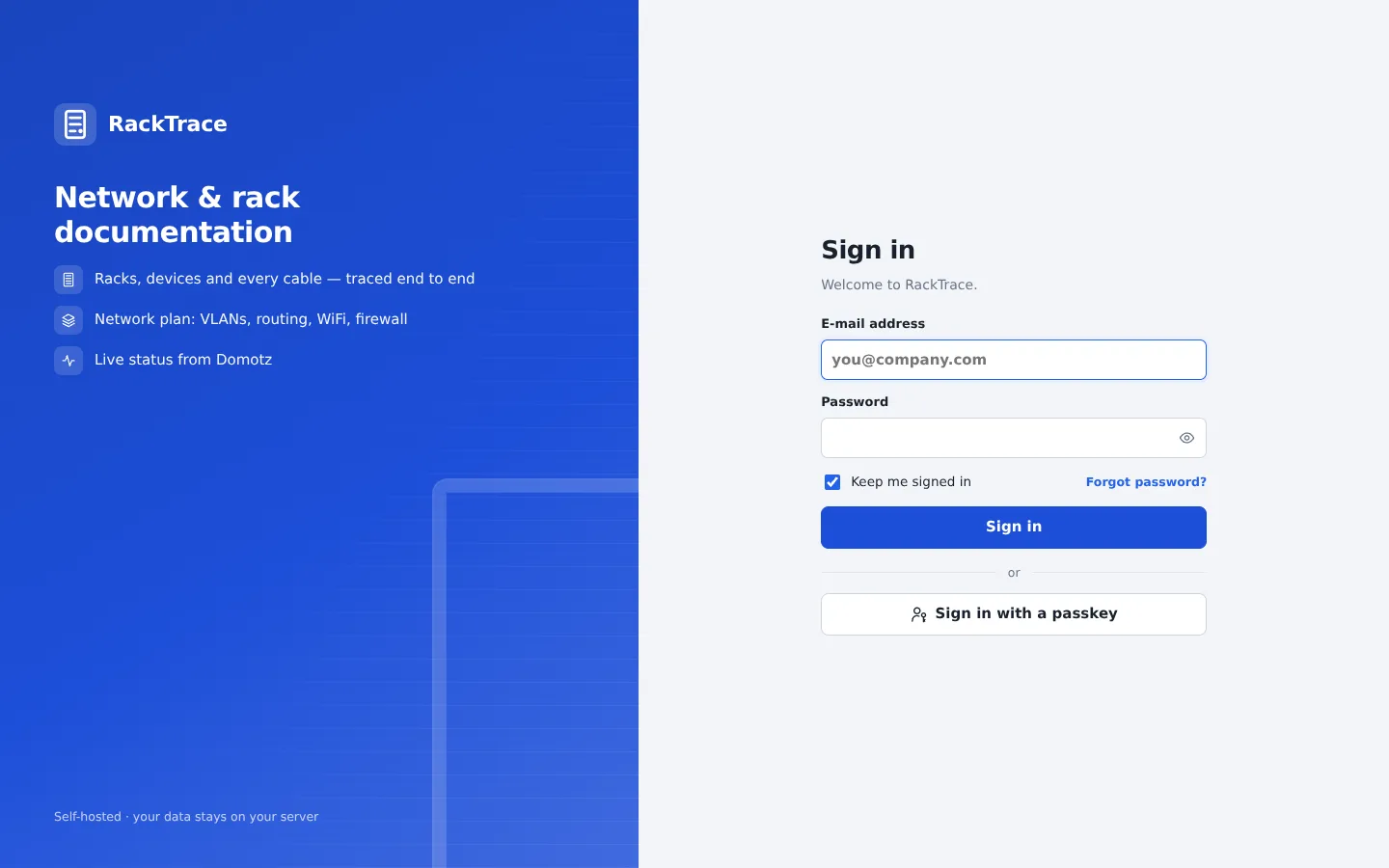
Met Sign in with a passkey (onder het wachtwoordformulier) log je in met je vingerafdruk, gezichtsherkenning of de pincode van je apparaat, zonder e-mailadres of wachtwoord. Je browser kan de passkey ook aanbieden als je in het veld E-mail address klikt. Een passkey hoort bij het eigen adres van je organisatie: klik op app.racktrace.io op Sign in with Microsoft or a passkey, typ het eerste deel van het adres bij Organization en klik op Continue. Je moet eerst een passkey toevoegen onder My account.
Sign in with Microsoft verschijnt als je organisatie dit heeft ingesteld. Klik erop en log in met je werkaccount (Microsoft 365). Microsoft controleert je wachtwoord en de tweede stap, dus RackTrace vraagt daar niet zelf om. Als je organisatie Microsoft verplicht stelt, zie je alleen die knop; het wachtwoordformulier onder Administrator? Sign in with your password is bedoeld voor beheerders, voor als Microsoft niet beschikbaar is. Log je op app.racktrace.io in met een wachtwoord, dan krijg je een link naar het eigen adres van de organisatie (Go to …).
Wachtwoord vergeten?
Er is geen resetlink. Vraag een beheerder om een tijdelijk wachtwoord in te stellen; de volgende keer dat je inlogt, kies je je eigen wachtwoord.
Als een sessie is afgelopen en je opnieuw inlogt, kom je terug op de pagina waar je was, ook als je via een QR-label kwam.
Je account aanmaken met een uitnodiging#
Voegt een beheerder je toe, dan krijg je de e-mail You are invited to … in RackTrace. Daarin staan je rol, de tenants die je kunt openen en wat er van je wordt verwacht.
- Klik in de e-mail op Create your account. De pagina toont je e-mailadres: daarmee log je in.
- Controleer Your name, vul bij Choose a password en Repeat the password een wachtwoord van minstens 8 tekens in en klik op Create account. Gebruikt je organisatie Microsoft, dan kun je in plaats daarvan op Sign in with Microsoft klikken; is Microsoft verplicht, dan is dat de enige knop.
- Je bent ingelogd. Verplicht je organisatie tweestapsverificatie, dan stel je die meteen in.
De link werkt één keer en is 7 dagen geldig. Is hij verlopen, of staat er This invitation no longer works? Vraag de beheerder die je heeft uitgenodigd om hem opnieuw te sturen: beantwoord gewoon de e-mail. Na de eerste keer inloggen krijg je een tweede e-mail met een korte uitleg over hoe RackTrace werkt en links naar deze documentatie.
Een account met een gebruikersnaam van vroeger#
Accounts die zijn gemaakt voordat RackTrace e-mailadressen gebruikte, hebben nog een gebruikersnaam, zoals admin. Log daarmee één keer in op het adres van je organisatie; RackTrace toont dan Add your e-mail address.
- Typ je zakelijke e-mailadres bij E-mail address en Repeat e-mail address en klik op Save and continue. Ben je meer dan 15 minuten geleden ingelogd, dan vraagt RackTrace ook om je wachtwoord.
- RackTrace stuurt een link naar dat adres en toont Check your mailbox. Open de e-mail Confirm your e-mail address — op je computer of je telefoon — en klik op Confirm e-mail address.
- De pagina waarop je inlogde, gaat vanzelf verder. Vanaf dan log je in met dat adres; je wachtwoord, passkeys en tweestapsverificatie blijven hetzelfde.
De link werkt één keer en 24 uur lang. Niets ontvangen? Kijk in je map met ongewenste e-mail of klik op Send the link again; een typfout herstel je met Use another address. Heb je geen zakelijk e-mailadres, of gebruikt iemand anders het al? Vraag een beheerder: die kan het adres voor je invullen onder Users.
De tweede stap#
Met tweestapsverificatie aan vraagt RackTrace op het scherm Two-step verification om meer dan alleen je wachtwoord (log je in op app.racktrace.io, dan opent het op het eigen adres van je organisatie):
- Appcode: open je authenticator-app en typ de 6-cijferige code voor RackTrace. De code wordt na het zesde cijfer vanzelf verstuurd (of klik op Verify).
- Passkey: de browser vraagt meteen om je vingerafdruk, gezichtsherkenning of pincode. Klik op Use my passkey om het opnieuw te proberen.
- Herstelcode: een van de codes die je hebt bewaard toen je tweestapsverificatie instelde, zoals
abcd-efgh. Elke code werkt één keer.
Wissel tussen deze methoden met Use a passkey, Use the code from my app en Use a recovery code. Met ← Back ga je terug naar het wachtwoord. Rond de tweede stap binnen 5 minuten af; na 5 foute codes begin je opnieuw met je wachtwoord.
Als je beheerder tweestapsverificatie verplicht stelt en je die nog niet hebt ingesteld, zie je direct na het inloggen Set up two-step verification. Kies Passkey (aanbevolen) of Authenticator app en volg de stappen in Passkeys of Authenticator-app. Ben je meer dan 15 minuten geleden ingelogd (je beheerder heeft tweestapsverificatie verplicht gesteld terwijl je ingelogd was), dan vraagt RackTrace ook om je wachtwoord. Als een beheerder je wachtwoord heeft ingesteld, zie je eerst Choose a new password: vul het tijdelijke wachtwoord in, daarna twee keer je nieuwe wachtwoord, en klik op Save and continue.