
Rack-editor
Op deze pagina
- De editor openen
- De werkbalk
- Een apparaat in het rack plaatsen
- Apparaten selecteren, verplaatsen en verwijderen
- Poortnummering van patchpanelen
- Blind- en borstelpanelen
- De inspector: instellingen van apparaat en rack
- Als een apparaat is geselecteerd
- Als er niets is geselecteerd
- Kabels patchen
- Weergaven: voor- en achterkant, zoom, VLAN's en livestatus
- Het rack in 3D
- Vooraanzicht en frontbezels
- Opslaan en ongedaan maken
- Gebouwverbindingen
- PATCHBOX-cassettes
In de rack-editor gebeurt het meeste documentatiewerk: sleep apparaten in het rack, leg patchkabels tussen poorten en bekijk elke kabelroute. Wijzigingen worden meteen opgeslagen.
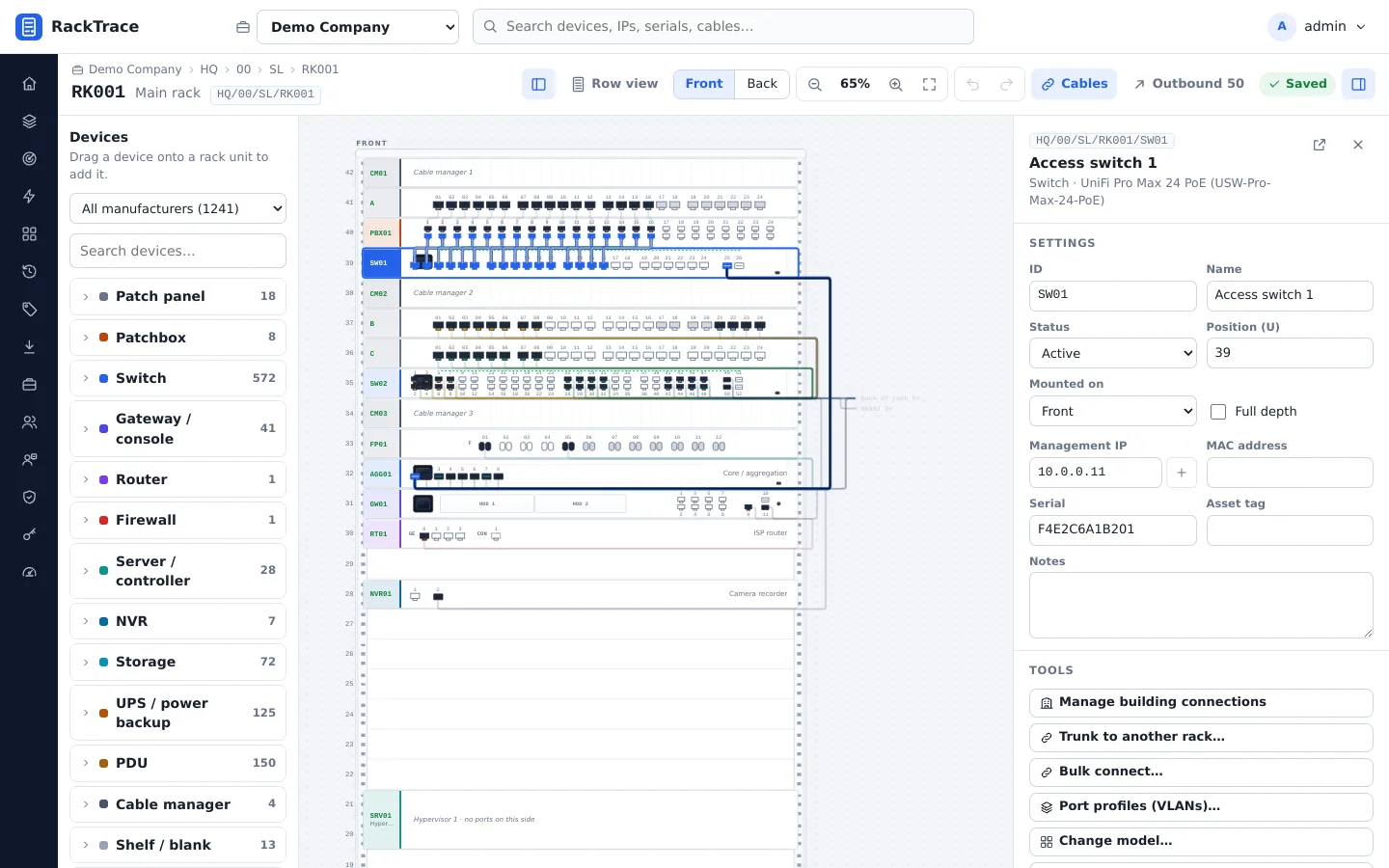
De editor openen#
Klik op een rack in de boomstructuur Locations, of op een racktekening op de ruimtepagina. Je kunt ook Open in rack editor op een apparaatpagina gebruiken, Rack editor bij een trace en Open in the rack editor op de plattegrond.
De editor heeft drie kolommen:
- links het paneel Devices, met de templates uit de apparatenbibliotheek;
- in het midden de racktekening;
- rechts de inspector, met de instellingen van het rack, of van het geselecteerde apparaat of de geselecteerde poort.
Verberg of toon de panelen met de knoppen aan beide uiteinden van de werkbalk.
De werkbalk#
| Knop | Functie |
|---|---|
| Row view | Toont alle racks van de ruimte naast elkaar, met het rack waar je was in het midden. In de rijweergave kies je met Racks n/m welke racks je ziet. |
| ‹ Rack › | De racks van de ruimte: kies er een, of ga naar het vorige of volgende (← →). Het andere rack opent op dezelfde plek — zoom, kant en panelen blijven zoals ze zijn, en elk rack houdt zijn eigen lijst voor ongedaan maken. In de rijweergave verschuift de rij naar dat rack. Alleen in ruimtes met meer dan één rack. |
| Front / Back | Welke kant van het rack wordt getekend. Sneltoets R. |
| Diagram / Realistic / 3D | Het diagram om in te patchen, of het rack als de echte kast met de apparatuur erin — ook daar selecteer, verbind en voeg je toe; in de rijweergave met de kabelgoot. Zie Werken in de realistische weergave. 3D toont die kast om rond te draaien en te bekijken, zie Het rack in 3D. Door (realistisch en 3D) sluit de deur. |
| Picture | Het rack (in de rijweergave: de racks van de ruimte) zoals het eruit komt te zien: de echte kast met de apparatuur erin, om te laten zien of te downloaden. Zie Rackkasten. |
| Zoom − / % / + | Uit- of inzoomen (20–200 %). Klik op het percentage om terug te gaan naar 100 %. Verborgen in 3D, dat een eigen zoom heeft. |
| Fit | Past het rack in het scherm. |
| Undo / Redo | De tooltip vertelt wat er ongedaan wordt gemaakt of opnieuw wordt uitgevoerd. |
| VLANs | Kleurt poorten, of poorten en kabels, op basis van hun untagged VLAN, of toont één VLAN. Alleen als de tenant VLAN's heeft. |
| Network | Toont één netwerk en dimt de rest. Alleen als de tenant netwerken heeft. |
| Simulation | Kleurt de kabels op basis van het resultaat van de laatste simulatie. Alleen nadat er een simulatie is uitgevoerd. |
| Live | Een groene (up) of grijze (down) stip op elke poort die UniFi of een andere bron meldt. Alleen als er livegegevens zijn. |
| Cables | Verbergt alle patchkabels, behalve die van het apparaat of de poort die je selecteert of met de muis aanwijst. |
| Outbound | Markeert de poorten waarvan de kabel dit rack verlaat. |
| Bezels | Verbergt of toont de frontbezels, zodat je de schijfsleuven en poorten erachter kunt zien. Alleen als er een geplaatste bezel in beeld is: niet aan de achterkant, en niet voor een optionele bezel die niet is geplaatst. |
| Saved | De opslagstatus: Saving…, Saved of Not saved. Gebruikers die alleen mogen kijken, zien Read-only. |
Je browser onthoudt de getoonde kant, de zoom en je keuzes bij Cables, Live, VLAN en netwerk.
Een apparaat in het rack plaatsen#
Zoek het apparaat op in het paneel Devices: kies een fabrikant, of typ in Search devices… (elk woord moet overeenkomen met het model, de fabrikant, het artikelnummer of de categorie). Gebruik daarna een van deze drie manieren:
- Sleep de template naar een rack-unit. Groene units betekenen dat het apparaat past, rode dat het niet past. De unit waarop je de template loslaat, wordt de bovenkant van het apparaat.
- Klik op de template en klik daarna op een vrije U. Druk op Esc of klik nogmaals op de template om te stoppen.
- Klik op de + bij een lege U. Kies bij Device het apparaat, vul eventueel ID en Name in en klik op Add. Bij een patchpaneel, PATCHBOX of aansluitpunt kun je hier ook de naam van de eerste poort opgeven; zie Poortnummering.
Het nieuwe apparaat wordt geselecteerd en de cursor staat in het veld Name, zodat je meteen de naam kunt typen.
- In de weergave Back worden nieuwe apparaten aan de achterkant van het rack gemonteerd. Apparaten met halve diepte aan de andere kant worden gearceerd getekend.
- Apparaten met volledige diepte nemen de U aan beide kanten in beslag.
- 0U-apparaten en apparaten voor zijmontage, zoals PDU's, kun je overal op de tekening loslaten. Ze staan onder het rack bij 0U / side-mounted devices.
- Kun je het model niet vinden? Voeg het toe aan de apparatenbibliotheek met Manage device library onderaan het paneel.
Apparaten selecteren, verplaatsen en verwijderen#
- Selecteren: klik op een apparaat. De kabels van het apparaat worden gemarkeerd en de rest wordt gedimd. Klik op een lege plek, of druk op Esc, om de selectie op te heffen.
- Verplaatsen: sleep het apparaat aan zijn ID-label naar een andere U. In de rijweergave kun je het naar een ander rack slepen. Wil je een apparaat naar een andere ruimte verplaatsen, gebruik dan Move op de apparaatpagina.
- Hernoemen: typ in het veld Name of ID van de inspector.
- Verwijderen: druk op Delete, of gebruik Delete device onder Tools. Dit kun je met Ctrl+Z ongedaan maken, inclusief alle kabels van het apparaat.
Poortnummering van patchpanelen#
Een patchpaneel uit de bibliotheek nummert zijn poorten 01 … 24. Wil je een eigen nummering, zoals A-01 … A-24 voor paneel A, geef dan de naam van de eerste poort op; de andere poorten volgen, en beide uiteinden van elke poort (voor- en achterkant, of het boven- en onderuiteinde van een PATCHBOX-cassette) krijgen dezelfde naam. Dit werkt voor patchpanelen, glasvezelpanelen, PATCHBOXen en aansluitpunten.
- Bij het toevoegen: klik op de + bij een lege U, kies het paneel en typ de eerste poort bij Port numbering — first port, bijvoorbeeld
A-01. Ernaast zie je welke reeks dat geeft (A-01 … A-24). - Achteraf: selecteer het paneel, typ de eerste poort in Port numbering in de inspector en druk op Enter. Op de apparaatpagina gebruik je Port numbering op de kaart Ports.
Het getal aan het eind telt op en houdt zijn aantal cijfers: A-01 geeft A-01, A-02 …, B1 geeft B1, B2 …, 101 geeft 101 … 124. Een / wordt -, omdat die de delen van een pad scheidt. Kabels, labels en VLAN's blijven op hun poorten, de nieuwe nummering staat in de geschiedenis en met Ctrl+Z komen de oude namen terug. Als je het model wijzigt, houdt het paneel zijn nummering.
Blind- en borstelpanelen#
Sluit lege rack-units af met blindpanelen, zodat koude lucht niet langs de apparatuur stroomt, en voer kabels door met een borstelpaneel: een paneel met een sleuf met borstelstrips, als een brievenbus. Je vindt ze onder Blank / brush panel in het paneel Devices: blindpanelen van 1U tot 4U, geperforeerde blindpanelen en borstelpanelen van 1U en 2U, en de UniFi OCD-panelen. Plaats ze zoals elk ander apparaat; een blindpaneel wordt getekend als een gladde plaat, een borstelpaneel met zijn sleuf en een geperforeerd paneel met zijn gaatjes. Ze hebben geen poorten en krijgen een ID zoals BP01.
Om een heel rack in één keer af te sluiten, hef je de selectie op en klik je in de inspector op Fill free units with blank panels…. Kies het paneel; RackTrace vult elke opening aan de getoonde kant met zoveel panelen als er passen (met een 2U-paneel blijft een opening van één unit vrij). Eén keer Ctrl+Z haalt ze allemaal weer weg.
De inspector: instellingen van apparaat en rack#
De inspector rechts toont de instellingen van wat je hebt geselecteerd. Verberg of toon hem met de knop helemaal rechts in de werkbalk.
Als een apparaat is geselecteerd#
Onder de naam van het apparaat: de Domotz-status en, bij een apparaat dat aan Hudu of IT Glue gekoppeld is, Open in Hudu of Open in IT Glue.
- Settings: ID, Name, Status, Network, Position (U), Mounted on, Full depth, Management IP (met + voor het volgende vrije IP-adres van een VLAN), MAC address, Serial, Asset tag, Notes en, bij apparaten met een frontbezel, Front bezel fitted. Patchpanelen, PATCHBOXen en aansluitpunten hebben ook Port numbering (zie Poortnummering). Patchpanelen, PATCHBOXen en blindpanelen hebben geen Management IP, MAC address, Serial of Asset tag — die velden verschijnen alleen als er al iets in staat. Een veld wordt opgeslagen zodra je het verlaat of op Enter drukt; met Esc zet je de oude waarde terug.
- Expansion slots: kaarten plaatsen, verplaatsen en verwijderen (zie Uitbreidingsslots en -kaarten).
- Tools:
- Manage building connections (zie Gebouwverbindingen)
- Trunk to another rack… (zie Trunks)
- Bulk connect… (zie In bulk aansluiten)
- Cassette types (UTP / fibre)… (zie PATCHBOX-cassettes)
- Port profiles (VLANs)… (zie Poortprofielen)
- Change model…, Add ports… en Delete device
- Ports: elke poort met zijn traceketen, het pad van begin tot eind via patchpanelen en aansluitpunten. Filter met All / Connected / Free of met Filter ports, labels or paths…. Klik op een poort om die in de tekening te selecteren.
Als er niets is geselecteerd#
De inspector toont het rack: de instellingen (ID, naam, Cabinet model — zie Rackkasten —, Height (U), Position in room, inventarisnummer, notities), een samenvatting, Outbound connections, Links to other racks en de knoppen Picture — as it will look, Row view, Printable report, Labels & QR codes, On the floor plan, Rack history, Fill free units with blank panels… (zie Blind- en borstelpanelen) en Delete rack….
Kabels patchen#
- Klik op een vrije poort. Er verschijnt een balk met Connecting ….
- Klik op de tweede poort. De kabel wordt in zijn kleur langs de kabelgoot getekend.
Of sleep van de ene poort naar de andere. Annuleren doe je met Esc of door nogmaals op de eerste poort te klikken.
- Kabel verplaatsen: sleep een aangesloten poort naar een vrije poort. Het andere uiteinde blijft waar het is; de kabel houdt zijn label, type, kleur en lengte.
- Poorten elders: selecteer de poort en klik in het poortpaneel op Connect to…. Kies het andere apparaat (overal in de tenant), daarna de poort en daarna de kabelgegevens.
- Loskoppelen: selecteer de poort en klik op Disconnect. Met ongedaan maken komt de kabel terug.
- Kabelgegevens: klik in het poortpaneel op de kabelchip om Label, Type, Colour, Length (m) en Planned — not installed yet te wijzigen.
Nieuwe kabels krijgen een label zoals C-0042 en een type en kleur die bij de poort passen: glasvezelpoorten krijgen Fiber OM4 (aqua), SFP-poorten een DAC, voedingspoorten een stroomkabel en koperpoorten Cat6 (blauw).
Wijs een poort aan met de muis om het pad, het type, de VLAN's, de bestemming en de livestatus te zien. Het andere uiteinde licht op. Kabels die het rack verlaten, eindigen in een pijl met een label, zoals LA 32×. Geplande kabels worden met een streepjeslijn getekend.
Weergaven: voor- en achterkant, zoom, VLAN's en livestatus#
- Front / Back (R): de achterkant toont de achterpoorten van patchpanelen, serverpoorten en voedingen.
- Zoom: + en −, Ctrl + scrollwiel (rond de muisaanwijzer) of een knijpbeweging op een touchpad. Fit past het rack in het scherm.
- Verschuiven: sleep met de rechter- of middelste muisknop; laat je los terwijl je nog beweegt, dan glijdt de tekening door. Een selectie, of een kabel die je half hebt aangesloten, blijft behouden.
- Naar een ander rack: sleep met de rechtermuisknop door voorbij de linker- of rechterrand. De tekening rekt mee en een tabje toont het vorige of volgende rack van de ruimte; laat los zodra er Release to open staat, of eerder om te blijven. ← en → en de rackkeuze in de werkbalk doen hetzelfde. Je blijft op dezelfde hoogte in het rack, en de knop Terug van de browser gaat naar het rack ervoor.
- VLANs:
- Colour ports by untagged VLAN.
- Colour ports + cables by untagged VLAN: kleurt ook de bekabeling via patchpanelen en PATCHBOXen tot aan het aansluitpunt. Een legenda onder het rack telt de kabels per VLAN.
- Kies je één VLAN, dan worden de poorten en kabels waarover dat VLAN loopt, gemarkeerd (met een streepjeslijn waar het tagged is) en wordt de rest gedimd.
- Network: toont één netwerk (IT, PRD …) en dimt de rest.
- Outbound: markeert de poorten waarvan de kabel het rack verlaat. Ze staan in de inspector onder Outbound connections; klik op een poort om ernaartoe te springen.
Het rack in 3D#
Klik in de werkbalk op 3D om het rack van alle kanten als de echte kast te zien: de kleur en deuren, de zijpanelen en het dak, en elk apparaat zo diep als het is, met zijn voor- en achterkant. Het is dezelfde tekening als de realistische weergave, dus wat je in de ene ziet, zie je ook in de andere. In de rijweergave staan de racks naast elkaar, met de kabelgoot erboven — van elke kant te zien, ook recht van opzij. Je browser onthoudt de keuze.
- Draaien: sleep met de muis of een vinger; laat je los terwijl je nog beweegt, dan draait hij nog wat door. Met de pijltjestoetsen draait hij ook, als de weergave de focus heeft.
- Omhoog en omlaag (en opzij): scroll, sleep met de rechtermuisknop of met Shift ingedrukt, of gebruik twee vingers op een touchpad of scherm — net als in Diagram en Realistic. Met de toetsen: Page Up / Page Down, of Shift + een pijltjestoets. Draaien draait dan om het stuk waar je naar kijkt.
- Zoomen: Ctrl + scrollen (Cmd op een Mac) of een knijpbeweging zoomt in waar de muis of je vingers zijn; − en + in de balk onderaan (of de toetsen) zoomen in op het midden.
- Terug: Reset in de balk, Home of dubbelklikken op een lege plek toont weer het hele rack, recht van de kant waar je naar kijkt.
- Standpunten: Left en Right (schuin van voren), Front en Back; elk toont het hele rack. 0 gaat terug naar recht van voren. Front / Back in de werkbalk draait het rack naar die kant, en volgt als je zelf draait.
- Door: opent of sluit de deuren van de kant waar je naar kijkt; ze zwaaien op hun scharnieren. In een rij gaat een deur die naast het buurrack scharniert maar tot een rechte hoek open, zodat hij nooit over dat rack zwaait.
- Side panels: haalt de zijpanelen weg, zodat je ziet hoe diep de apparatuur is en hoe die de kast vult.
- Cables en Bezels werken zoals in de realistische weergave. Een kabel naar de achterkant van een apparaat dat aan de andere kant van het rack hangt (de achterkant van een patchpaneel, van achteren gezien) loopt vanaf de kabels aan de achterkant recht tot in zijn poort, een apparaatdiepte de kast in.
Een klik op een apparaat of poort selecteert het, net als in de realistische weergave: de inspector toont het, de doos krijgt een rand en de kabels van de selectie lichten op. 3D is om te bekijken: om toe te voegen, te verplaatsen of te verbinden ga je naar Diagram of Realistic — de selectie blijft.
Zonder grafische kaart (bijvoorbeeld via een extern bureaublad) tekent de browser alles zelf. Om het draaien vloeiend te houden, worden de kabels en de deuren dan weggelaten zolang het rack draait — de deuren als hun omlijning — en komen ze terug zodra het stilstaat. Staat beweging beperken aan op je computer, dan springt het rack naar een standpunt en gaan de deuren open zonder te zwaaien. Een browser die geen 3D kan tonen, heeft geen knop 3D.
Vooraanzicht en frontbezels#
Veel apparaten worden met hun echte voorkant getekend: rackoren, schijfsleuven, displays, statusleds, knoppen en ventilatieopeningen, op de plek waar ze op het apparaat zitten. Sommige hebben ook een frontbezel:
- een standaard bezel wordt met het apparaat meegeleverd, zoals de bezel van een UPS of batterijpakket, of de frontdeur van een SIMATIC IPC;
- een optionele bezel is een accessoire dat je misschien hebt gemonteerd, zoals een security bezel van HPE.
Een bezel wordt getekend als hij gemonteerd is. Wil je dat voor één apparaat vastleggen, vink dan Front bezel fitted aan of uit in de inspector, of gebruik Fit / Remove naast Front bezel op de apparaatpagina. Dit kun je ongedaan maken en het staat in de geschiedenis.
Wil je de schijfsleuven en poorten achter de bezels zien? Klik in de werkbalk op Bezels om alle bezels te verbergen; klik er nogmaals op om ze weer te tonen. Je browser onthoudt die keuze. De knop staat er alleen als er een geplaatste bezel in beeld is: een optionele bezel (zoals de HPE-beveiligingsbezel) wordt getekend zodra je Front bezel fitted aanvinkt.
Opslaan en ongedaan maken#
Elke wijziging wordt direct opgeslagen; let op de indicator Saved. Als iets niet kan worden opgeslagen, verschijnt Not saved met een melding en wordt het rack opnieuw geladen.
Met Ctrl+Z maak je de laatste 100 stappen ongedaan en met Ctrl+Y (of Ctrl+Shift+Z) voer je ze opnieuw uit. Ongedaan maken werkt voor:
- apparaten toevoegen, verplaatsen en verwijderen, ook een apparaat met al zijn kabels;
- wijzigingen in velden;
- kabels aansluiten, loskoppelen en verplaatsen;
- trunks, gebouwverbindingen, kaarten, cassettes en VLAN-instellingen;
- poortnummering en een rack vullen met blindpanelen;
- het model wijzigen.
Elk rack heeft zijn eigen lijst voor ongedaan maken: Ctrl+Z maakt alleen wijzigingen in het rack op het scherm ongedaan (de tooltip en de melding noemen het rack, bijvoorbeeld Undone: Add Switch in RK01), en als je naar een ander rack gaat en weer terug, is de lijst er nog. Elke keer dat je de editor opent, begint de lijst leeg. Zolang er wordt opgeslagen, staan ongedaan maken en opnieuw uitvoeren even uit. Een apparaat dat je verwijdert en terughaalt, is weer hetzelfde apparaat: labels, QR-codes en de geschiedenis wijzen er nog naar, en de kabels zitten weer op hun poorten.
Gebouwverbindingen#
Hiermee documenteer je in één keer de vaste bekabeling van een patchpaneel naar de vloerdozen of wandcontactdozen in een andere ruimte.
- Selecteer het patchpaneel en kies Tools → Manage building connections.
- Kies bij Start at port de eerste poort en vul bij Number of connections het aantal verbindingen in.
- Kies bij Target room de doelruimte en daarna Cable type (standaard Cat6a), Colour en Length (m).
- Vink onder Target devices de doelapparaten aan. Apparaten met vrije achterpoorten zijn standaard aangevinkt.
- Controleer de Preview: poorten worden op volgorde gekoppeld en poorten die al in gebruik zijn, worden overgeslagen.
- Klik op Create connections.
De bestaande gebouwverbindingen staan onder het formulier; verwijder er een met de bijbehorende verwijderknop.
PATCHBOX-cassettes#
Elke cassette van een PATCHBOX is een intrekbare patchkabel met een bovenste uiteinde ↑ en een onderste uiteinde ↓ aan de voorkant. Een trace loopt door de cassette heen, net als door een patchpaneel.
- Selecteer de PATCHBOX en kies Tools → Cassette types (UTP / fibre)… (of Cassette types op de apparaatpagina).
- Stel elke cassette in op UTP Cat.6a, Fibre LC-LC, Fibre LC-SC of Fibre SC-LC, of gebruik Apply to range, All UTP of All LC-LC.
- Klik op Save. Kabels blijven aangesloten; controleer hun kabeltype als een aangesloten cassette is gewijzigd.
Je kunt één cassette ook wijzigen met Cassette type in het poortpaneel.