
Apparaten en poorten
Op deze pagina
Apparaten in een rack voeg je het makkelijkst toe in de rack-editor. Apparaten buiten racks, zoals vloerdozen, wandcontactdozen, access points en pc's, voeg je toe vanaf de ruimtepagina of direct op de plattegrond.
Een apparaat aan een ruimte toevoegen#
- Open de ruimtepagina en klik op Add device.
- Kies een Template uit de apparatenbibliotheek. Een template maakt alle poorten aan met hun echte namen, types en indeling. Kies — Custom device (no template) — voor alles wat niet in de bibliotheek staat; je kiest dan zelf de Category en Height (U) en voegt daarna poorten toe.
- Vul ID (of laat dit leeg voor een automatisch ID zoals FB01) en Name in. Bij een patchpaneel of aansluitpunt geeft Port numbering — first port de poorten hun naam: typ
A-01en ze worden A-01, A-02 … (zie Poortnummering). - Stel de Status in: Active, Planned, Offline of Decommissioned.
- Vul eventueel Management IP, MAC address, Serial number, Asset tag en Notes in (een patchpaneel, PATCHBOX of blindpaneel heeft alleen Notes). Free IP naast het IP-veld stelt het volgende vrije adres van een VLAN voor (zie IP-adressen).
- Klik op Add device. De apparaatpagina wordt geopend.
De apparaatpagina#
Open een apparaat vanuit de rack-editor, een ruimtepagina, de zoekfunctie of een trace. De pagina toont:
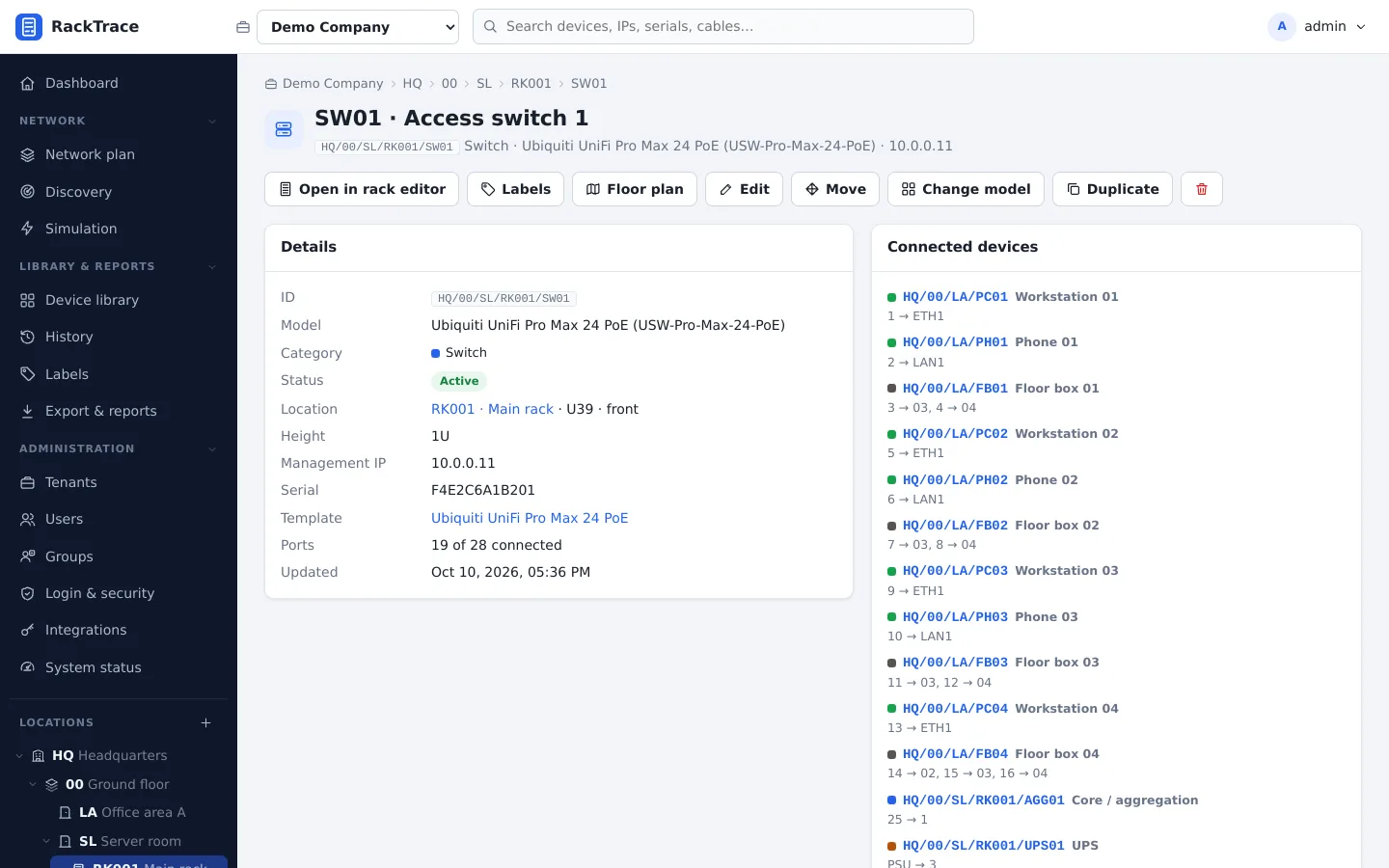
- Details: het volledige pad als ID, model, categorie, status, netwerk, locatie (rack en U, of de ruimte), of er een frontbezel is gemonteerd, management-IP, MAC-adres, serienummer, asset tag, template de livestatus uit Discovery en Domotz als het apparaat gekoppeld is, en het asset in Hudu of de configuration in IT Glue (zie Hudu en IT Glue).
- Connected devices: elk apparaat dat het via patchpanelen en aansluitpunten uiteindelijk bereikt, met de poortparen.
- Ports: de frontplaat aan de voor- en achterkant. Houd de muisaanwijzer boven een poort voor de details; klik erop om het poortvenster te openen. Patchpanelen, PATCHBOXen en aansluitpunten hebben hier Port numbering om alle poorten in één keer een andere naam te geven.
- Expansion slots bij servers, opslagsystemen en andere apparaten met slots.
- Port list: elke poort met type, PoE (wat de poort levert, en de instelling), VLAN's, rol en link aggregation, label, kabel, waarmee de poort verbonden is, waar de verbinding uiteindelijk uitkomt en, met discovery, een kolom Live. Een uitgeschakelde poort heeft het label off. Filter met All, Connected of Free; het trace-icoon opent de trace.
- History van het apparaat.
Knoppen bovenaan: Open in rack editor, Open in Hudu of Open in IT Glue bij een gekoppeld apparaat, Labels, Floor plan en voor gebruikers met bewerkrechten Edit, Move, Change model, Duplicate en de verwijderknop.
Bewerken, verplaatsen en het model wijzigen#
Bewerken#
Met Edit wijzig je ID, naam, status, categorie, netwerk, fabrikant, model, IP-adres, MAC-adres, serienummer, asset tag, hoogte, Full depth (blocks front and rear), Display colour en notities. Klik op Save.
Verplaatsen naar een andere ruimte of een ander rack#
- Klik op Move.
- Kies onder New location een ruimte (het apparaat staat dan buiten een rack) of een rack.
- Kies je een rack, stel dan eventueel Position (bottom U) (leeg = de eerste vrije plek) en Mounted on (Front of Back) in.
- Klik op Move. Kabels blijven aangesloten.
Model wijzigen#
- Klik op Change model en zoek het nieuwe model of artikelnummer.
- Controleer het voorbeeld. Kabels, labels, VLAN's en de poortinstellingen (PoE-instelling, uitgeschakeld, link aggregation) gaan mee naar de poort met dezelfde naam; RackTrace waarschuwt als verbonden poorten niet bestaan op het nieuwe model, omdat die kabels dan verwijderd zouden worden. Een patchpaneel met een eigen poortnummering houdt die op het nieuwe model (Keep the port numbering …, aangevinkt), zodat zijn kabels hun poorten terugvinden.
- Klik op Change model (en bevestig met Remove those cables als daarom wordt gevraagd). ID, naam, IP-adres en notities blijven hetzelfde; geplaatste kaarten blijven zitten als hun slot op het nieuwe model bestaat.
Een apparaat dupliceren en verwijderen#
- Duplicate maakt een kopie met dezelfde poorten, zonder kabels, in dezelfde ruimte of hetzelfde rack. Het ID en de naam lopen op (SW01 → SW02). In een rack kun je de Position (bottom U) instellen. IP-adres, serienummer, MAC-adres, asset tag, notities en poortlabels worden niet gekopieerd.
- De verwijderknop verwijdert het apparaat en de kabels ervan. Op de apparaatpagina kun je dit niet ongedaan maken; in de rack-editor wel (Ctrl+Z).
Een poort bewerken#
Klik op een poort op de apparaatpagina. Het poortvenster toont:
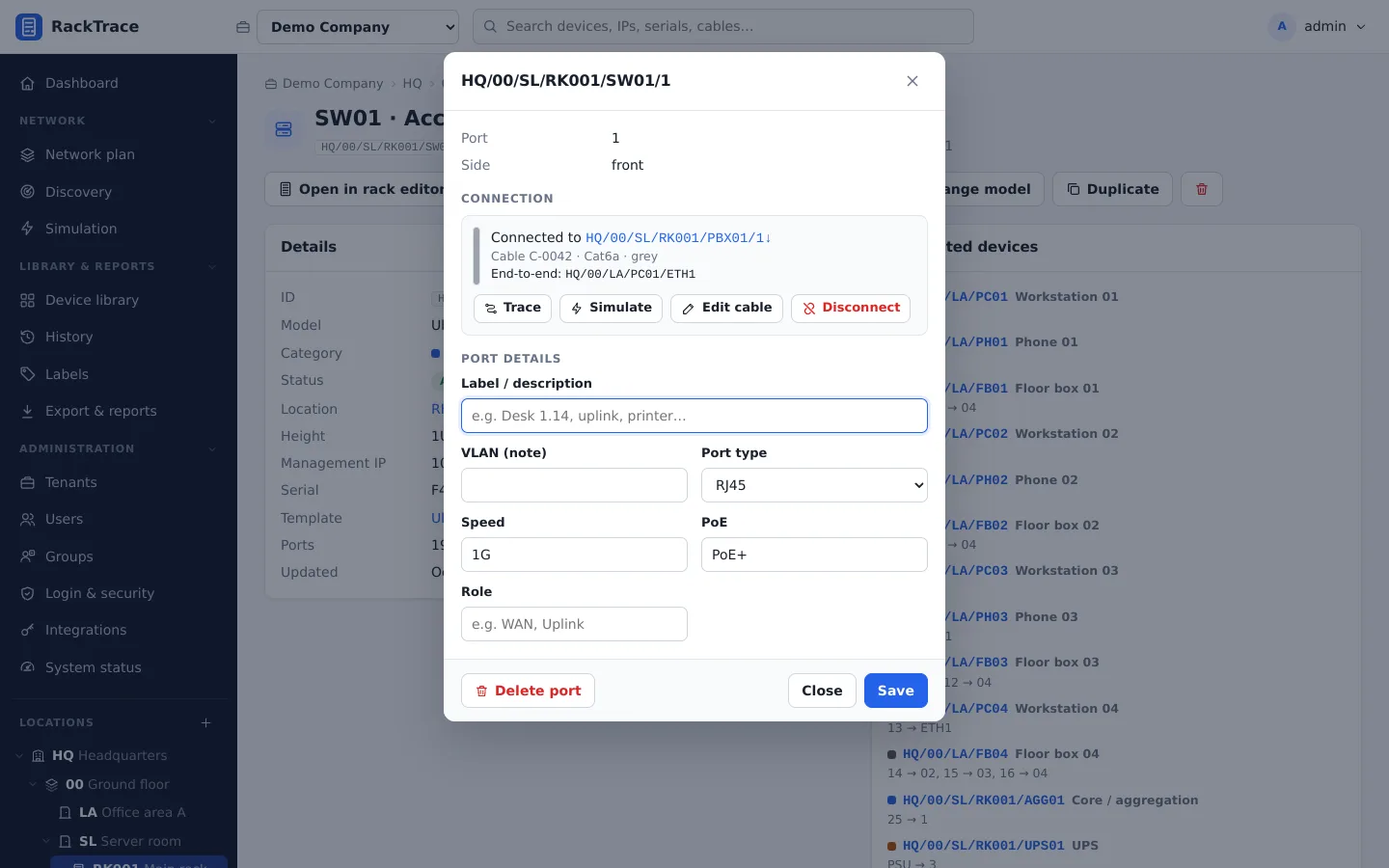
- Connection: waarmee de poort verbonden is, de kabel (label, trunk, type, lengte, kleur) en waar de verbinding uiteindelijk uitkomt, met Trace, Simulate, Edit cable en Disconnect. Een vrije poort heeft Connect cable; zie Een kabel aansluiten.
- Live from the network: linkstatus, snelheid, PoE, profiel en wat er achter de poort zit, als UniFi of een andere bron dat doorgeeft.
- VLANs: de VLAN's op de poort, met VLANs… om ze te wijzigen (zie VLAN's instellen op switchpoorten).
- Port details: Label / description (bijv. Werkplek 1.14), VLAN (note), Port type, Speed, PoE (wat de poort levert, bijv. PoE+), PoE setting (on, off, passive 24V, passthrough), Role (bijv. WAN, Uplink), Link aggregation (bijv. LAG 25+26) en Switched off (disabled on the switch). Is het apparaat gekoppeld aan een bron die de documentatie bijhoudt, dan staat dat erbij: het label, de VLAN's, de PoE-instelling, uitgeschakeld en link aggregation volgen de bron.
Klik op Save om de wijzigingen op te slaan, of op Delete port om de poort en de kabel ervan te verwijderen.
Poorten toevoegen#
Add ports in het blok Ports opent de editor voor poortgroepen: per groep een Name prefix, Start #, Count, Digits (2 geeft 01, 02 …), Type, Side (Front of Rear) en Pass-through voor paren van voor- en achterpoorten. More voegt snelheid, PoE, rol en de indeling op de frontplaat toe. De knoppen bij Quick add (24× RJ45, 48× RJ45, 4× SFP+, Patch 24, Patchbox 24, 2× PSU) vullen een veelgebruikte groep in. De voorbeeldregel toont welke poorten worden aangemaakt.
Uitbreidingsslots en -kaarten#
Servers en NAS-apparaten kunnen slots hebben (PCIe, OCP 3.0, FlexibleLOM …) waarin je netwerkadapters of HBA's plaatst. De poorten van die kaarten worden aan het apparaat toegevoegd, genoemd naar het slot (S3-1, OCP2-1 …).
- Ga op de apparaatpagina naar Expansion slots (of naar de sectie met dezelfde naam in de inspector van de rack-editor).
- Klik op Fit card naast een slot. Zoek de kaart (bijv. sfp28, fc 32); alleen kaarten die in het slot passen, worden getoond.
- Voeg eventueel een Label (bijv. vMotion, iSCSI A) en een Serial number toe en klik daarna op Fit card.
- Met Label / serial / move wijzig je het label of serienummer, of verplaats je de kaart met Move to slot: de poorten worden hernoemd en de kabels blijven aangesloten.
- Remove card verwijdert de kaart en de poorten ervan. Zijn er poorten aangesloten, dan bevestig je met Remove card and cables.
- Bij een model zonder slots kun je toch een kaart in een slot met een naam vastleggen: klik op Card in another slot of Fit card en geef een Slot name op.