
Sites, verdiepingen en ruimtes
Op deze pagina
Bouw eerst de structuur op: een site, de verdiepingen ervan, de ruimtes op elke verdieping en de racks in elke ruimte. Apparaten en kabels komen daarna.
Sites, verdiepingen, ruimtes en racks aanmaken#
- Site: klik op New site op het dashboard, of op de + naast Locations in het zijmenu. Vul ID (bijv. HQ), Name, Address en Notes in en klik daarna op Create site.
- Verdieping: klik op de sitepagina op New floor. Geef een ID (bijv. 00 voor de begane grond) en/of een Name op. Sort order bepaalt de volgorde in lijsten: lagere nummers komen eerst.
- Ruimte: klik op de sitepagina op Room in het blok van een verdieping, of op New room op de verdiepingspagina. Vul ID (bijv. SL), Name en eventueel Building / wing in.
- Rack: klik op de ruimtepagina op New rack. Vul ID (bijv. RK001), Name, het Cabinet model (optioneel: de echte kast, die ook de hoogte bepaalt — zie Rackkasten), Height (U) (standaard 42), Position in room (de volgorde van links naar rechts in de rijweergave) en Asset tag in.
Na elke stap wordt de nieuwe pagina geopend, zodat je meteen door kunt naar het volgende niveau.
Site-, verdiepings- en ruimtepagina's#
- Sitepagina: Floors & rooms met een blok per verdieping, elk met een knop Floor plan en tegels voor de ruimtes. Bovenaan: Report (een afdrukbaar rapport van deze site), Labels, Edit, de verwijderknop en New floor.
- Verdiepingspagina: een kleine afbeelding van de plattegrond (klik erop om de plattegrond te openen) en de Rooms van de verdieping. Met Report druk je de verdieping af; Share maakt er een link om alleen te bekijken van voor iemand zonder account.
- Ruimtepagina:
- Racks: een kleine tekening per rack. Klik op een rack om het te openen in de rack-editor. Met Import from a drawing haal je racks en bekabeling uit draw.io, Visio of Lucidchart (zie Importeren uit een tekening).
- Links between racks: de kabels en trunks tussen de racks van de ruimte.
- Devices outside racks: vloerdozen, wandcontactdozen, access points, werkplekken en andere eindapparaten in de ruimte.
- Knoppen: Row view (als de ruimte meer dan één rack heeft), Floor plan, Labels, Report (de racks naast elkaar op één vel, en desgewenst de kabels ertussen op de plattegrond — zie het afdrukbare rapport), Share (een link om alleen te bekijken voor iemand zonder account), Add device en New rack.
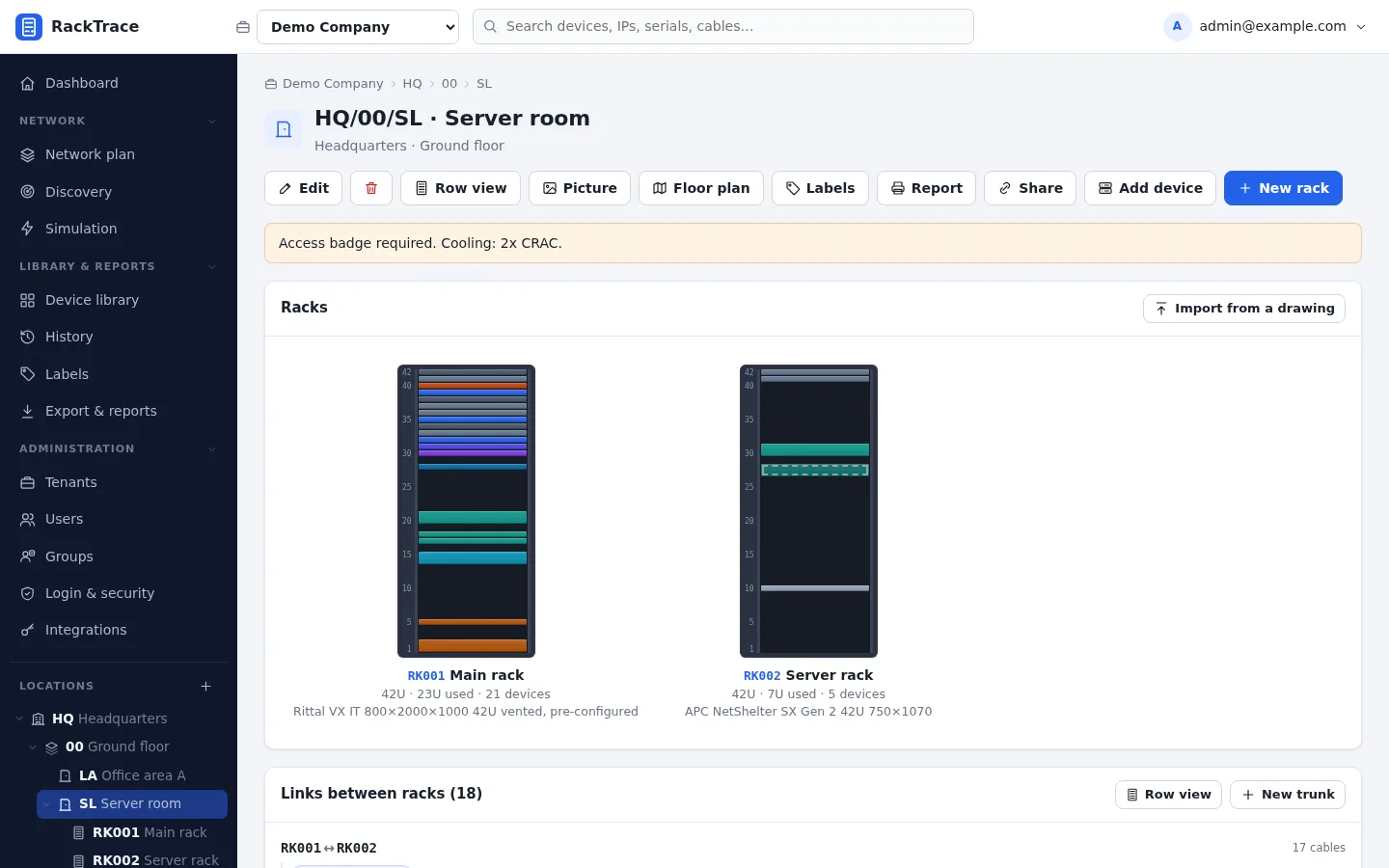
Elke locatiepagina eindigt met een blok History met de laatste wijzigingen op die locatie.
Een locatie bewerken en verwijderen#
Klik op Edit op de site-, verdiepings- of ruimtepagina om de velden te wijzigen; rackinstellingen wijzig je in de inspector van de rack-editor. Maak je het ID leeg tijdens het bewerken, dan blijft het huidige ID behouden.
Let op
Verwijderen wist alles wat erin zit. Als je een site verwijdert, worden ook alle verdiepingen, ruimtes, racks, apparaten en kabels ervan verwijderd; bij een ruimte geldt dat voor de racks, apparaten en kabels ervan. Het verwijderen wordt vastgelegd in de geschiedenis, maar kan niet ongedaan worden gemaakt. Download eerst een volledige back-up als je de gegevens misschien nog nodig hebt.