
Plattegronden
Op deze pagina
- Een plattegrond openen
- De tekening toevoegen
- De schaal instellen
- Ruimtes tekenen
- De ruimtes in de tekening laten vinden
- Racks en apparaten plaatsen
- Kabelroutes en lengtes
- Aansluitpunten en access points aanmaken op de plattegrond
- Een nieuw aansluitpunt of een nieuwe vloerdoos
- Een nieuw access point, een nieuwe camera of een ander apparaat
- Livestatus op de plattegrond
- De plattegrond afdrukken
Zet per verdieping de tekening in RackTrace en plaats daarop de ruimtes, racks, aansluitpunten, access points en camera's. RackTrace toont dan elke kabelroute met de lengte ervan en waarschuwt als een vaste verbinding te lang wordt.
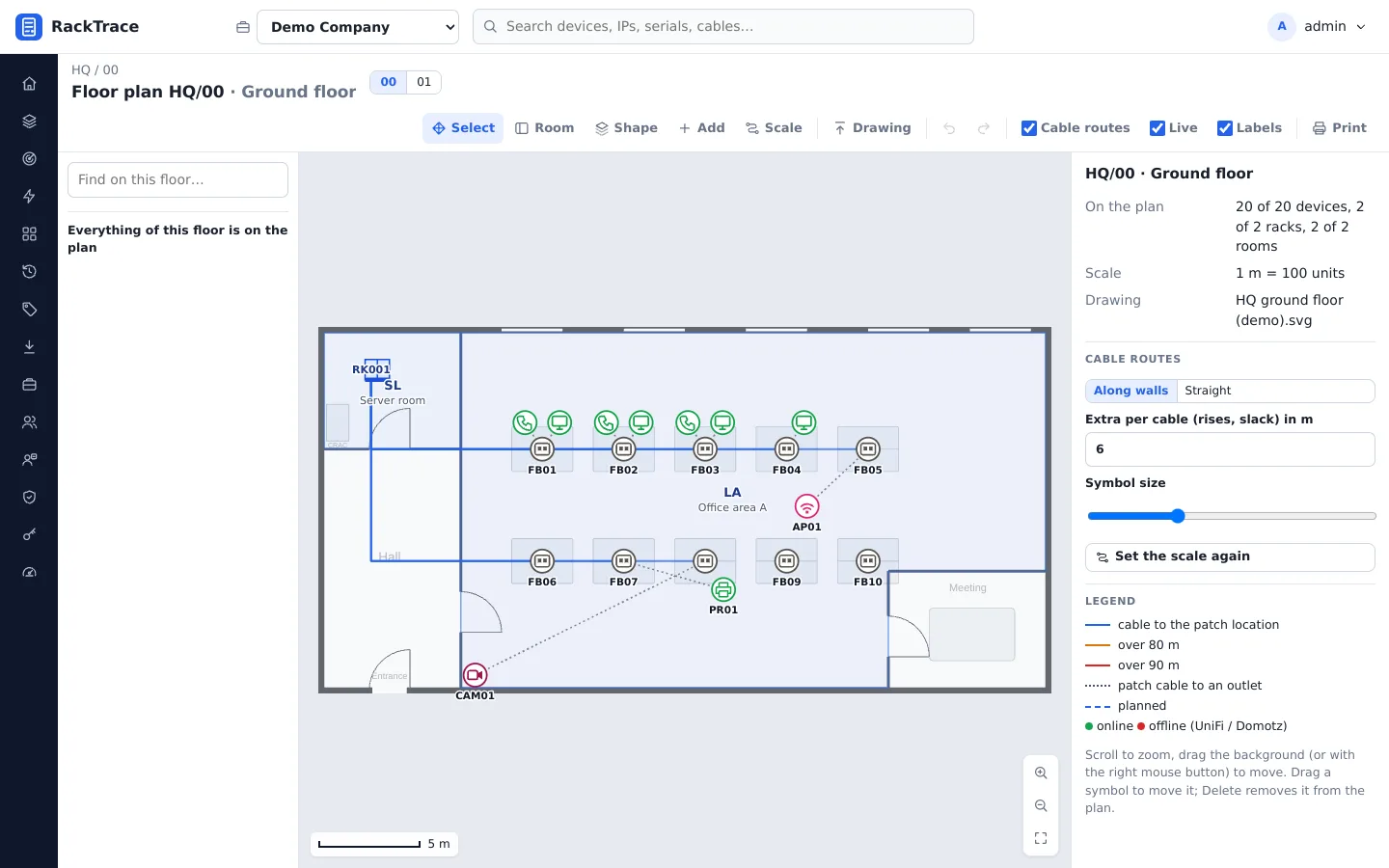
Een plattegrond openen#
- Floor plan op een verdiepingspagina, of klik daar op de kleine afbeelding van de plattegrond.
- Floor plan naast elke verdieping op de sitepagina.
- Floor plan op een ruimtepagina (opent met die ruimte geselecteerd) of op een apparaatpagina (ingezoomd op het apparaat).
- On the floor plan in de inspector van de rack-editor.
Heeft de site meer dan één verdieping, dan schakel je met de verdiepings-ID's boven de plattegrond tussen de verdiepingen.
De tekening toevoegen#
Klik op Add drawing en kies een bestand van maximaal 25 MB.
- PDF: kies de Page als het bestand meerdere pagina's heeft, en vul bij Scale of the drawing de schaal uit het titelblok in (bijv. 1:100). Klik op Use this page. Met een schaal kent de plattegrond meteen de afstanden in meters.
- DXF (AutoCAD): controleer de Units of the drawing (die uit het bestand worden gelezen) en vink onder Layers de lagen aan die je wilt tonen. Klik op Use this drawing. De schaal komt uit het bestand. Alleen ASCII-DXF kan worden gelezen; sla een binaire DXF op als ASCII-DXF of als PDF.
- PNG, JPG of SVG: deze bestanden worden ongewijzigd geüpload. Stel daarna de schaal in met de liniaal.
- DWG kan niet in de browser worden gelezen. Sla het bestand op als DXF (het beste, want schaal en lagen blijven behouden) met Save As in AutoCAD, de gratis DWG TrueView of de ODA File Converter, of als PDF.
Zodra er een tekening is, heet de knop Drawing: pas de Background strength aan, vervang het bestand met Replace… of verwijder het met Remove. Ruimtes en posities blijven behouden; controleer ze nadat je de tekening hebt gewijzigd. De tekening wordt samen met de documentatie opgeslagen en zit dus in de back-ups en in de export van de tenant.
Zonder tekening werk je op een raster van 40 × 25 m met een lijn om de meter.
De schaal instellen#
- Klik op Scale in de werkbalk (toets M), of op Set the scale in de schaalbalk of het verdiepingspaneel.
- Klik op twee punten waarvan je de afstand kent, zoals beide uiteinden van een muur.
- Vul bij Distance in metres de afstand in en klik op Set scale.
Onderaan de plattegrond verschijnt een schaalbalk. Zonder schaal kan RackTrace geen kabellengtes schatten.
Ruimtes tekenen#
- Klik op Room (toets R) en sleep een rechthoek, of klik op Shape (toets P) en klik de hoeken een voor een aan. Sluit een vorm door op het eerste punt te klikken, op Enter te drukken of te dubbelklikken. Backspace verwijdert het laatste punt.
- Kies bij Which room is this? welke ruimte in RackTrace dit is, of kies + New room on this floor en geef een ID en een naam op.
- Klik op Save.
Ruimtes die al bestaan maar nog niet getekend zijn, staan links onder Rooms not drawn; klik op een ruimte om die meteen te tekenen.
Klik op een ruimte om die te selecteren. De inspector toont de apparaten, racks en het vloeroppervlak, met Room page, Labels for this room, Edit the shape en Remove the shape. Tijdens het bewerken van de vorm: sleep een hoek om die te verplaatsen, dubbelklik op een hoek om die te verwijderen en dubbelklik op een zijde om een hoek toe te voegen. Met Done editing of Esc rond je het bewerken af.
De ruimtes in de tekening laten vinden#
RackTrace kan de ruimtes zelf in de tekening vinden: de open ruimtes tussen de muren, gescheiden bij de deuropeningen.
- Klik op Find rooms (toets D), of op Find the rooms in the drawing in het verdiepingspaneel. De gevonden ruimtes worden op de plattegrond omlijnd en genummerd, en rechts opgesomd.
- Controleer elke ruimte. De naam en het nummer komen uit de teksten van de tekening: die in een DXF- of SVG-tekening, en die van de PDF-pagina die je net hebt geüpload. Is de tekening eerder uit een PDF geüpload, klik dan op read them from the PDF of the drawing… en kies die PDF opnieuw. Pas de ID en de naam aan waar nodig; laat de ID leeg om er een uit de naam te laten maken.
- Vink de ruimtes aan die je wilt, of klik op een ruimte op de plattegrond om die aan te vinken. Ruimtes die al getekend zijn, staan uitgevinkt; vink er een aan om die de nieuwe omtrek te geven. Onder elke ruimte kun je ook een ruimte van deze verdieping kiezen die nog niet getekend is, om die ruimte de omtrek te geven.
- Klik op Create … rooms. Alles wordt in één keer aangemaakt; één keer Ctrl+Z draait het terug.
Lopen ruimtes in elkaar over, zet dan Openings up to … m separate two rooms hoger (brede dubbele deuren); ontbreekt een smalle ruimte of gang, zet het dan lager. Bij een tekening vol meubels of arcering met dikke muren vink je Leave out thin lines aan — de dunne lijnen van ramen vallen dan ook weg, dus controleer de ruimtes langs de buitenmuren. Stel eerst de schaal in: zonder schaal neemt RackTrace aan dat de tekening 40 m breed is. Controleer de omtrekken daarna en pas ze waar nodig aan met Edit the shape.
Racks en apparaten plaatsen#
Alles van deze verdieping wat nog niet op de plattegrond staat, vind je links onder Not on the plan, gegroepeerd in racks, access points, aansluitpunten en vloerdozen, camera's, werkstations, telefoons, printers en overige apparaten. Zoek met Find on this floor….
- Klik op een item in de lijst en klik daarna op de plek op de plattegrond waar het staat. Of sleep het vanuit de lijst naar de plattegrond.
- Sleep een symbool om het te verplaatsen. Laat je een apparaat los in een andere ruimte van de verdieping, dan wordt het naar die ruimte verplaatst.
- Racks worden op ware grootte getekend: die van hun kastmodel, of 0,6 × 1 m zonder model; de dikke zijde is de voorkant. Selecteer een rack en druk op R, of gebruik ⟲ 90° / ⟳ 90°, om het te draaien.
Selecteer een item om de details te zien: bij een apparaat de ruimte, het model, het IP-adres, de livestatus en elke poort met waar die heen gaat; bij een rack de apparaten en wat er gepatcht is. Met Delete of Remove from the plan haal je het item van de plattegrond; het blijft wel gedocumenteerd.
Kabelroutes en lengtes#
Van elk aansluitpunt en access point loopt een lijn naar de patchlocatie: het rack waarop het is aangesloten. Een patchkabel van een apparaat naar het aansluitpunt waarin het is gestoken, wordt als stippellijn getekend. Geplande kabels worden als streepjeslijn getekend. Zet de routes aan of uit met Cable routes in de werkbalk.
- Als er niets geselecteerd is, stel je in het verdiepingspaneel de routestijl in: Along walls (een L-vormige route: één horizontaal en één verticaal stuk; de route volgt niet de muren op de tekening) of Straight.
- De geschatte lengte is de route plus Extra per cable (rises, slack) in m, standaard 6 m, in te stellen in hetzelfde paneel. Heeft een kabel een gedocumenteerde lengte, dan wordt die lengte gebruikt.
- Een route wordt oranje boven 80 m en rood boven 90 m, de limiet voor een vaste verbinding. Het verdiepingspaneel toont de routes die langer zijn dan 90 m.
- Houd de muisaanwijzer boven een route om het apparaat, het rack en de lengte te zien.
Aansluitpunten en access points aanmaken op de plattegrond#
Klik op Add en kies Outlet / floor box, Access point, Camera of Other device, en klik daarna op de plek op de plattegrond waar het moet komen. De verdieping moet minstens één getekende ruimte hebben.
Een nieuw aansluitpunt of een nieuwe vloerdoos#
- Controleer de Room en kies het Model: wandcontactdoos 1× / 2× / 4×, vloerdoos 2× / 4× / 6×, plafondcontactdoos 1× / 2× of je eigen template.
- Kies onder Permanent link to a patch panel het Patch panel. De eerste vrije achterpoorten daarvan worden verbonden met de achterpoorten van het aansluitpunt.
- Kies bij Cable het kabeltype. Length (m) wordt vanuit de plattegrond ingevuld als het rack van het paneel geplaatst is.
- Klik op Create.
Een nieuw access point, een nieuwe camera of een ander apparaat#
- Controleer de ruimte, het model, het ID, de naam en het Management IP.
- Kies onder Patched into de dichtstbijzijnde vrije poort van een aansluitpunt (die wordt voorgesteld als hij binnen 10 m ligt), of + New ceiling outlet here, cabled to a patch panel en kies het patchpaneel.
- Klik op Create. Bij een nieuwe plafondcontactdoos plaatst RackTrace het aansluitpunt naast het apparaat, sluit het met een kabel aan op het paneel en patcht het apparaat erop.
Eén keer Ctrl+Z verwijdert alles wat zojuist is aangemaakt. Je browser onthoudt het laatste model dat je hebt gekozen.
Livestatus op de plattegrond#
Zet Live aan in de werkbalk. Elk symbool krijgt een stip: groen voor online, rood voor offline, grijs voor onbekend. Bij access points zie je het aantal wificlients. De status komt uit UniFi of een andere discoverybron, of uit Domotz, en wordt elke minuut ververst.
De plattegrond afdrukken#
- Klik op Print.
- Kies bij Paper (landscape) A4 of A3. Vink naar wens Cable routes, IDs of rooms, racks and devices en List of ports with their patch location and length (next pages) aan.
- Klik op Print…. Wil je een PDF voor de installateur, kies dan Save as PDF in het afdrukvenster.
De eerste pagina bevat de plattegrond met de schaal en een legenda; de volgende pagina's tonen elke poort met de patchlocatie, kabels en lengte. Het afdrukbare rapport van een site bevat ook alle plattegronden.