
De gebruikersinterface
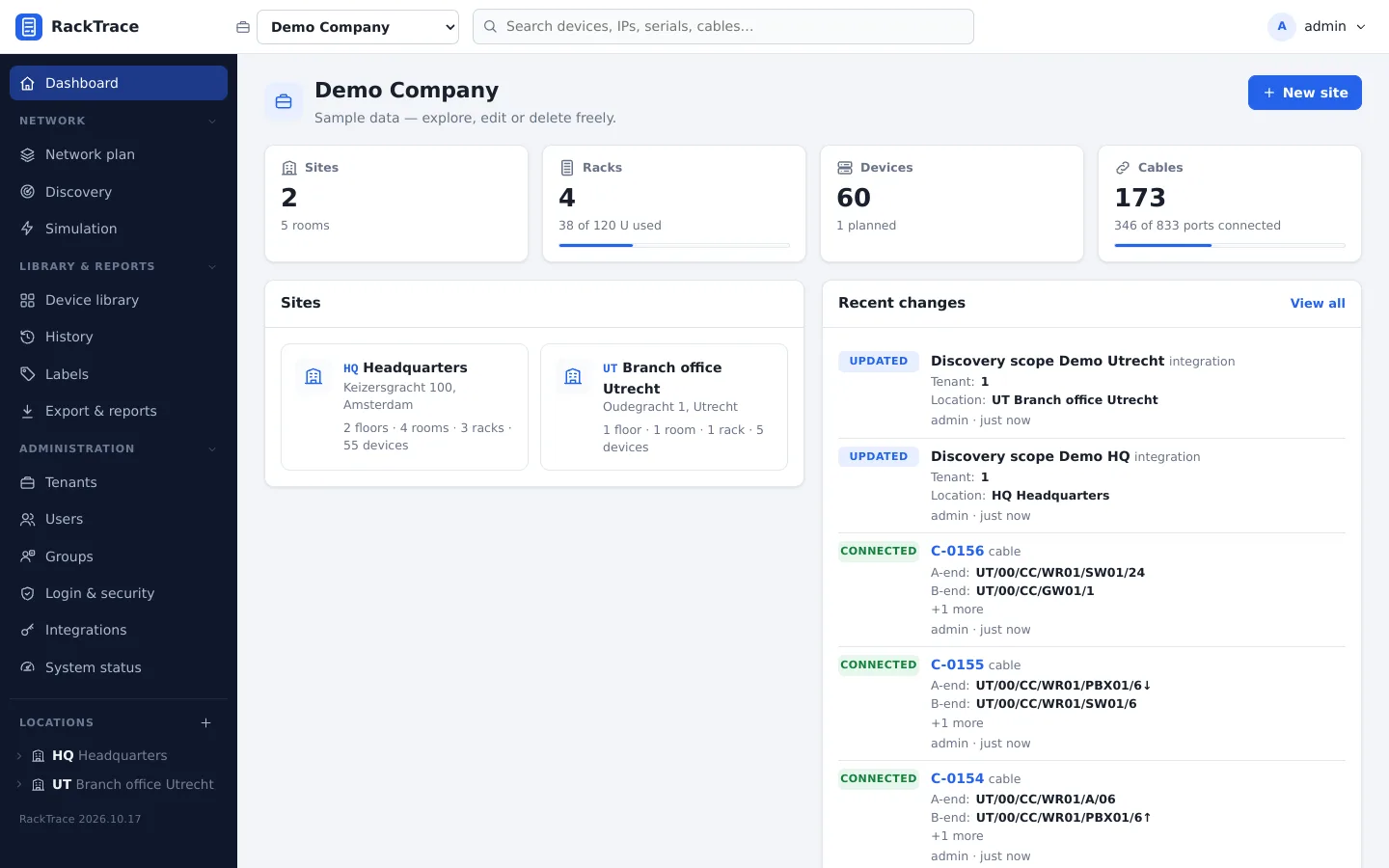
RackTrace ziet er op elke pagina hetzelfde uit: een bovenbalk, een zijmenu met de locatieboom, en de pagina zelf.
Je weg vinden#
De bovenbalk#
- Tenant-kiezer: wisselt tussen de klanten of omgevingen waartoe je toegang hebt, en opent het dashboard van die tenant.
- Search (Search devices, IPs, serials, cables…): zoekt in al je tenants. Zie Zoeken.
- Gekleurde initialen: collega's die op dit moment op dezelfde pagina zijn. Zie Live samenwerken.
- Je naam: het gebruikersmenu met My account, Change password, Toggle dark mode, What's new (wat de laatste updates van RackTrace brachten), Help & docs (deze documentatie, in een nieuw tabblad) en Sign out. Hier zie je ook de versie van RackTrace.
Het zijmenu#
- Dashboard van de geselecteerde tenant.
- Network: Network plan, Discovery, Domotz (zodra Domotz is gekoppeld) en Simulation.
- Library & reports: Device library, History, Labels en Export & reports.
- Administration (alleen beheerders): Tenants, Users, Groups, Login & security, Integrations en System status.
- Locations: de boom met sites, verdiepingen, ruimtes en racks van de tenant. Klik op de pijltjes om een niveau uit te klappen; klik op een naam om die te openen. Met de + naast Locations maak je een nieuwe site aan.
Klik op de naam van een menugroep om die in te klappen; je browser onthoudt dit. Op een telefoon zit het menu achter de menuknop linksboven.
Balken bovenaan de pagina#
- Een balk over een storing of onderhoud komt van de statuspagina van RackTrace. Status page opent de details; met de × verberg je de balk tot de melding verandert.
- Na een update laat een paarse balk New in RackTrace zien wat er veranderd is. See what's new opent de lijst met wijzigingen; heb je die geopend of de balk met de × gesloten, dan komt hij niet terug — ook niet op een andere computer. Je leest hem terug onder What's new in het gebruikersmenu.
- Beheerders zien een waarschuwingsbalk als een controle op System status mislukt.
Het tenantdashboard#
Het dashboard opent zodra je een tenant kiest. Het toont:
- Totalen voor Sites, Racks (met hoeveel U er in gebruik zijn), Devices (en hoeveel er gepland zijn) en Cables (met hoeveel poorten er verbonden zijn).
- Sites: een tegel per site met de verdiepingen, ruimtes, racks en apparaten ervan. Klik op een tegel om de site te openen.
- Recent changes, met View all voor de volledige geschiedenis.
- De kaart Networks (zie Netwerken) en Devices by category.
- Een banner als er openstaande beveiligingsmeldingen zijn. Klik erop om ze te bekijken.