
Labels en QR-codes
Op deze pagina
Druk labels af die overeenkomen met de documentatie: kabellabels met beide uiteinden, labels voor aansluitpunten en poorten van patchpanelen, en QR-stickers die het rack of apparaat in RackTrace openen.
Labels openen en kiezen waarvoor je ze maakt#
Open Library & reports → Labels, of gebruik Labels op de pagina van een site, ruimte of apparaat, Labels & QR codes in de rack-editor, of Labels op de plattegrond.
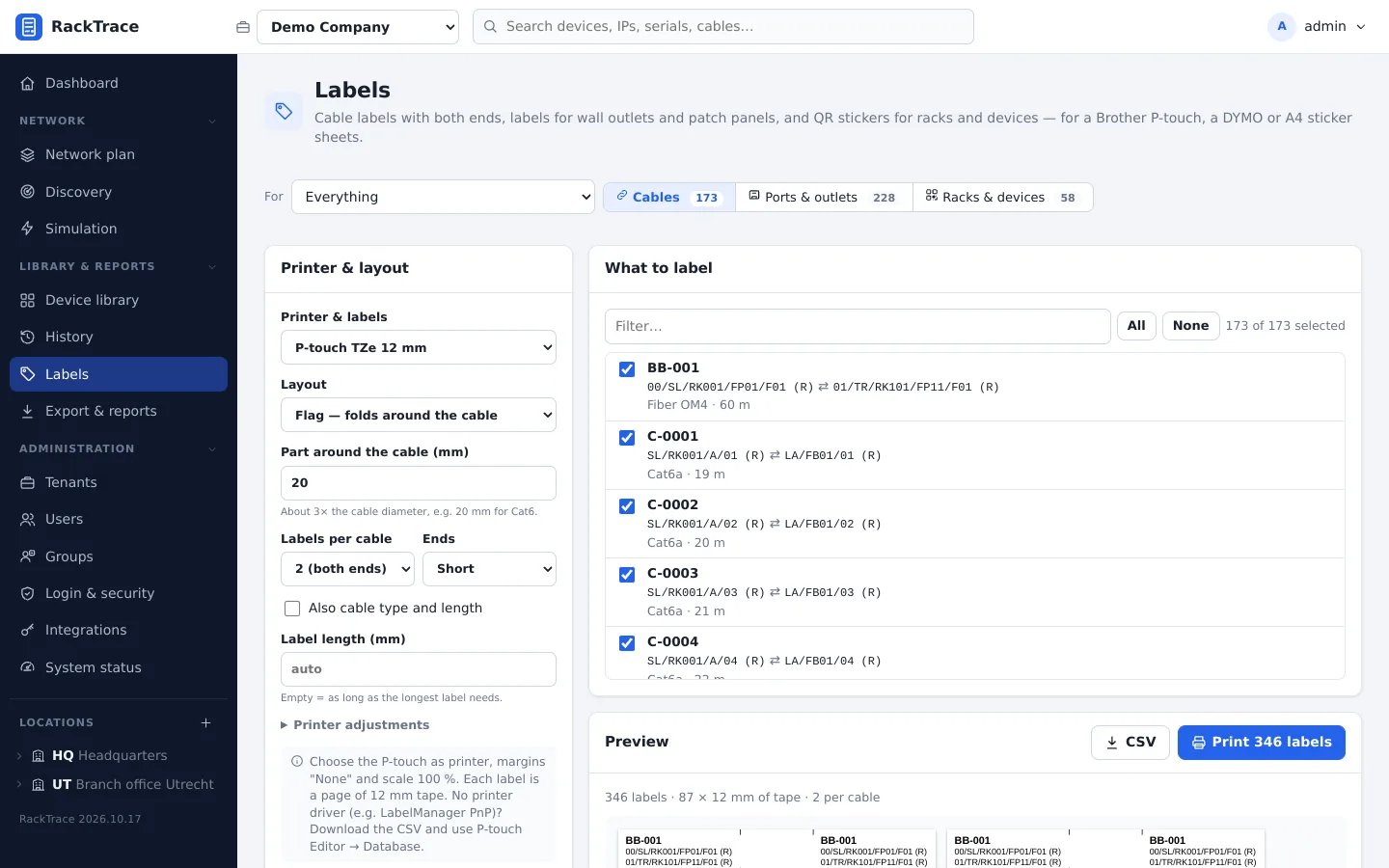
- Kies bij For waarvoor: alles, een site, een verdieping, een ruimte, een rack of één apparaat.
- Kies het tabblad: Cables, Ports & outlets of Racks & devices.
- Alles is geselecteerd. Beperk de selectie met Filter…, All, None of door op rijen te klikken.
- Kies onder Printer & layout de printer en het label en controleer de Preview.
Kabellabels#
Een kabellabel toont het kabel-ID en beide uiteinden, zoals C-0001 · SL/RK001/A/01 (R) · LA/FB01/01 (R). Het deel dat beide uiteinden gemeen hebben, wordt weggelaten.
- Layout: Flag — folds around the cable (tekst op beide helften) of Straight label voor vellen en hulzen.
- Part around the cable (mm) bij een vlaglabel: ongeveer 3× de kabeldiameter, 20 mm voor Cat6.
- Labels per cable: 2 (both ends) of 1.
- Ends: Short of Full path.
- Also cable type and length, bijvoorbeeld Cat6 · 3 m.
Labels voor poorten en aansluitpunten#
Labels voor de poorten van vloerdozen, wandcontactdozen en patchpanelen, met het andere uiteinde van de vaste verbinding: FB01/01 → SL/RK001/A/01 op het aansluitpunt, A/01 → LA/FB01/01 op het paneel. Voor één apparaat (bijvoorbeeld een switch) staan alle poorten ervan in de lijst.
- Layout: One label per port, of Strip per patch panel / outlet met een blok per poort. Stel bij een strip Width per port (mm) in op de poortafstand van het paneel, en stel ook Ports per strip in.
- Where it goes: het volledige pad, of alleen apparaat / poort.
- Use the port label when one is set: een ingevuld poortlabel wordt gebruikt als naam van de poort.
QR-stickers voor racks en apparaten#
Vink op het tabblad Racks & devices de optie QR code aan en kies de regels: Name, IP address, Model, Serial / asset tag en Location.
- QR code position: Left of Right van de tekst.
- Own line: een tekst die op elke sticker onder de andere regels staat, zoals Servicedesk 020 123 4567.
- Logo: Above the text, Beside the text of None, zodra een beheerder een logo heeft geüpload (zie Je logo en de standaardinstellingen).
De QR-code bevat een korte, vaste link zoals https://yourcompany.racktrace.io/q/d12 (of /q/r3 voor een rack). Scannen opent het apparaat of rack; een telefoon die niet is ingelogd, krijgt eerst de inlogpagina. Met Address in the QR code gebruik je een ander adres; laat het leeg voor het huidige adres.
Je logo en de standaardinstellingen#
Beheerders stellen deze in voor iedereen in de organisatie, op de labelpagina zelf.
Een logo op de QR-stickers:
- Open het tabblad Racks & devices.
- Klik bij Logo op Upload… en kies een PNG-, JPG-, WebP- of SVG-afbeelding — of op Use the app logo voor het logo bij Login & security.
- Kies Above the text of Beside the text en controleer de Preview.
Labelprinters drukken alleen zwart af. Met Make it black and white (standaard aan) wordt het logo bij het uploaden zwart-wit gemaakt en worden de lege randen weggesneden. Vink het uit vóór het uploaden om een logo dat al zwart-wit is te houden zoals het is. Change… vervangt het logo, Remove haalt het van alle labels.
Tip
Een breed logo past het best Above the text; een vierkant logo past ook Beside the text. Op tape van 9 of 12 mm wordt een logo erg klein: gebruik een LabelWriter-label of een A4-vel.
De standaardinstellingen: kies op de drie tabbladen de printer, het label, de layout en de regels en klik onderaan Printer & layout op Save as standard. Iedereen in de organisatie begint dan met deze instellingen — ook wie ze eerder had aangepast. Wie ze daarna aanpast, ziet Back to the standard. Remove the standard zet de standaardwaarden van RackTrace terug.
De printeraanpassingen, de positie bij Start at label en de zoom van het voorbeeld horen niet bij de standaard: die horen bij de computer en zijn printer.
Printers en labelformaten#
| Printer / media | Formaten |
|---|---|
| Brother P-touch (TZe-tape) | 9, 12, 18 en 24 mm |
| DYMO LabelManager (D1-tape) | 9, 12, 19 en 24 mm |
| DYMO LabelWriter | 11355, 11354, 99010, 99012 |
| A4-stickervellen | Avery L4732, L7651, L7160, L7163, Avery Zweckform 3474 |
| Eigen formaat | Custom label size… of Custom A4 sheet… (kolommen, rijen, marges, hart-op-hartafstand) |
- Op tape is elk label een pagina. De lengte volgt het langste label, of je stelt zelf een Label length (mm) in.
- Stel bij een deels gebruikt vel Start at label in op de eerste vrije positie, geteld van links naar rechts en van boven naar beneden.
- Het voorbeeld toont de labels op ware grootte en waarschuwt als de tekst te klein wordt.
Labels afdrukken en CSV exporteren#
- Klik op Print … labels.
- Kies in het afdrukvenster de labelprinter (of je gewone printer voor vellen), schaal 100 % (Actual size, geen Fit to page) en marges None. Kies bij een LabelWriter ook het bijbehorende labelformaat.
- Druk bij vellen eerst af op gewoon papier en houd de afdruk tegen een vel.
Printer adjustments:
- Met Shift right (mm) en Shift down (mm) lijn je een vel uit dat iets verschoven wordt afgedrukt.
- Rotate 90° is voor printers die het label zijwaarts invoeren.
Geen printerstuurprogramma, zoals bij een DYMO LabelManager PnP? Klik op CSV: dat bestand bevat per label dezelfde teksten en het QR-adres, voor P-touch Editor (Database → Connect) of DYMO Connect (Import data).
Je browser onthoudt per tabblad de printer, de opties en de aanpassingen, bovenop de standaardinstellingen van je organisatie.