
Configuratie uit UniFi
Met een gekoppelde UniFi-site leest RackTrace de configuratie van de console, toont het wat afwijkt van het netwerkplan en waarschuwt het voor wijzigingen die het netwerk kunnen openzetten.
Controleren wat UniFi meldt#
Met een gekoppelde UniFi-site laat een banner bovenaan zien hoeveel verschillen UniFi meldt. Klik op Review of open het tabblad From UniFi.
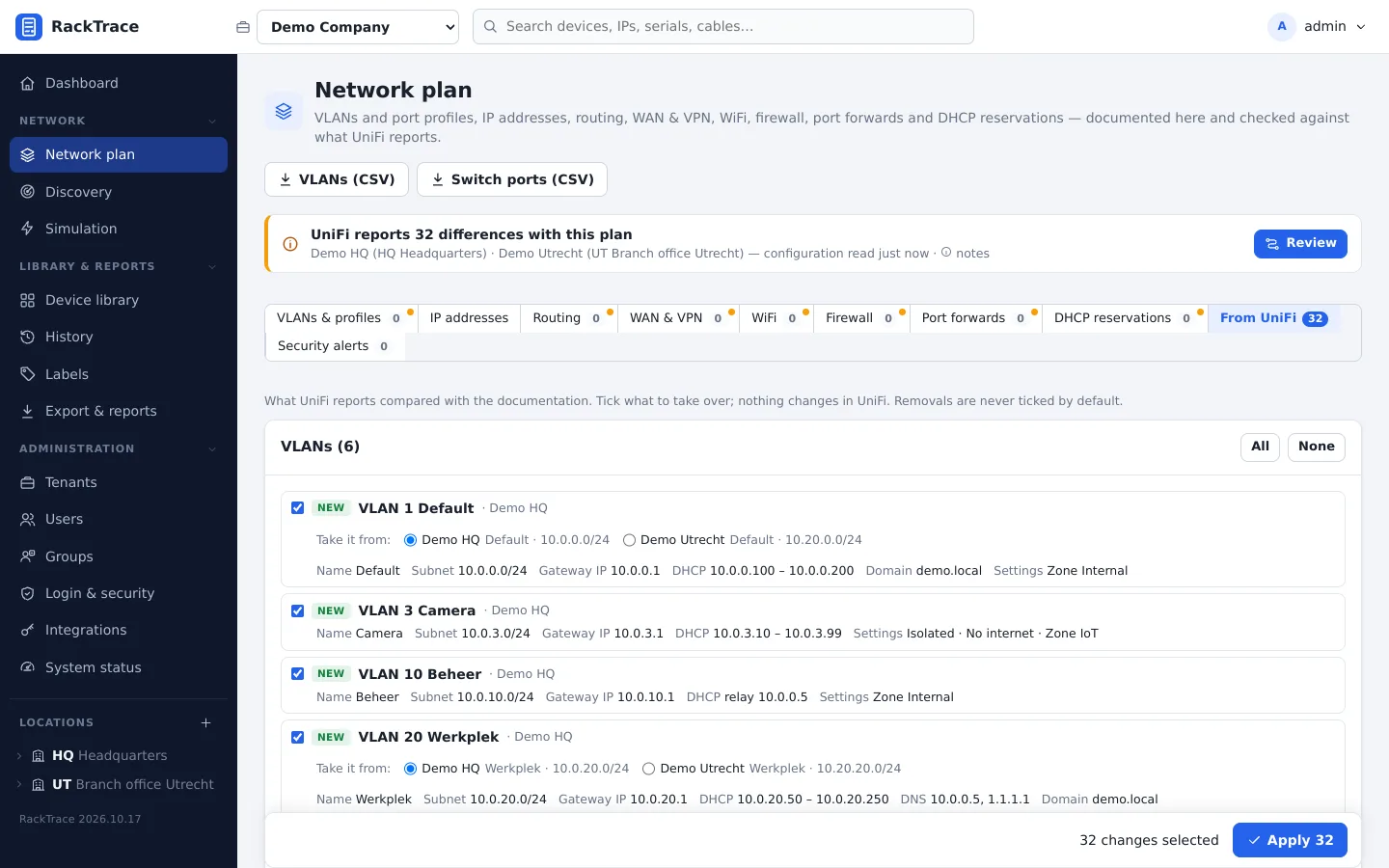
- Loop de onderdelen door: VLAN's, poortprofielen, switchpoorten, routes, WAN, VPN's, wifi, firewall, port forwards, DHCP-reserveringen en IP-toewijzingen.
- Elk item is new, change (met elk veld van → naar) of remove. Vink aan wat je wilt overnemen; All en None werken per onderdeel. Verwijderingen zijn nooit standaard aangevinkt.
- Als twee sites in één netwerk hetzelfde VLAN met verschillende instellingen melden, kies je onder Take it from: van welke site het plan de instellingen vastlegt.
- Klik op Apply in de balk onderaan.
Elk verschil is ook een afwijking met een status: het label naast een item zegt of het open, geaccepteerd of genegeerd is, en de regel boven de onderdelen telt ze. Wat je toepast, is meteen opgelost.
Staat Keep the documentation in sync aan (hij staat uit tot je hem aanzet), dan worden de VLAN's van de switchpoorten van gekoppelde apparaten vanzelf overgenomen, samen met de VLAN's en poortprofielen die daarvoor nodig zijn; de review heeft dan geen switchpoorten meer voor die apparaten (zie De documentatie volgt het netwerk).
Er wordt nooit iets naar UniFi geschreven. Nieuwe VLAN's krijgen de gateway van de site als gateway-apparaat, zodat de routecontrole meteen werkt. Een switchpoort waarvan de VLAN's bij geen enkel profiel passen, krijgt een nieuw profiel, zoals UniFi 20+30. Wachtwoordzinnen, sleutels en wachtwoorden worden nooit in RackTrace ingelezen.
Beveiligingsmeldingen#
Na elke synchronisatie vergelijkt RackTrace de UniFi-configuratie met de vorige. Wijzigingen die het netwerk kunnen openzetten, leveren een melding op. Een rood getal bij Network plan in het menu en een banner op het dashboard laten zien hoeveel meldingen er openstaan.
| Ernst | Wat de melding veroorzaakt |
|---|---|
| High | Een nieuwe, gewijzigde of ingeschakelde port forward. Een blokkerende firewallregel die is verwijderd, uitgeschakeld of nu verkeer toestaat. Een open wifinetwerk dat geen gastnetwerk is, of een wifinetwerk dat naar een ander netwerk is verplaatst. Isolatie uitgeschakeld, een netwerk dat geen gastnetwerk meer is of naar een andere firewallzone is verplaatst. Een nieuw VPN. |
| Medium | Een nieuwe regel die verkeer toestaat, of een blokkerende regel die is gewijzigd. Een open gastwifi. Internettoegang toegestaan voor een netwerk. Een VPN dat is ingeschakeld, of dat andere externe subnetten of een andere peer heeft. Switchpoorten in een ander VLAN. |
De meldingen controleren#
- Open het tabblad Security alerts. Filter op Open, Seen of All.
- Controleer elke melding. Compare with the plan opent het bijbehorende deel van de vergelijking.
- Klik op Mark as seen (of vink er meerdere aan en klik op Mark … as seen, of op Mark all as seen). Vul bij Note een notitie in, bijvoorbeeld waarom de wijziging in orde is.
Wie de melding heeft gemarkeerd, wanneer dat gebeurde en de notitie worden bewaard bij de melding en in de geschiedenis. De eerste synchronisatie geldt als uitgangspunt en levert geen meldingen op.
Controles van een bewaakt simulatiescenario die falen, zijn ook meldingen, met Simulation als bron en Open the scenario om terug te gaan.