
Netwerkplan
Op deze pagina
Het netwerkplan documenteert het logische netwerk naast het fysieke: VLAN's met hun IP-plan, poortprofielen op switchpoorten, routering, WAN, VPN, wifi, de firewall, port forwards en DHCP-reserveringen. Met een gekoppelde UniFi-site leest RackTrace dit allemaal uit de console.
De netwerkplanpagina#
Open Network → Network plan in het zijmenu. De pagina heeft deze tabbladen:
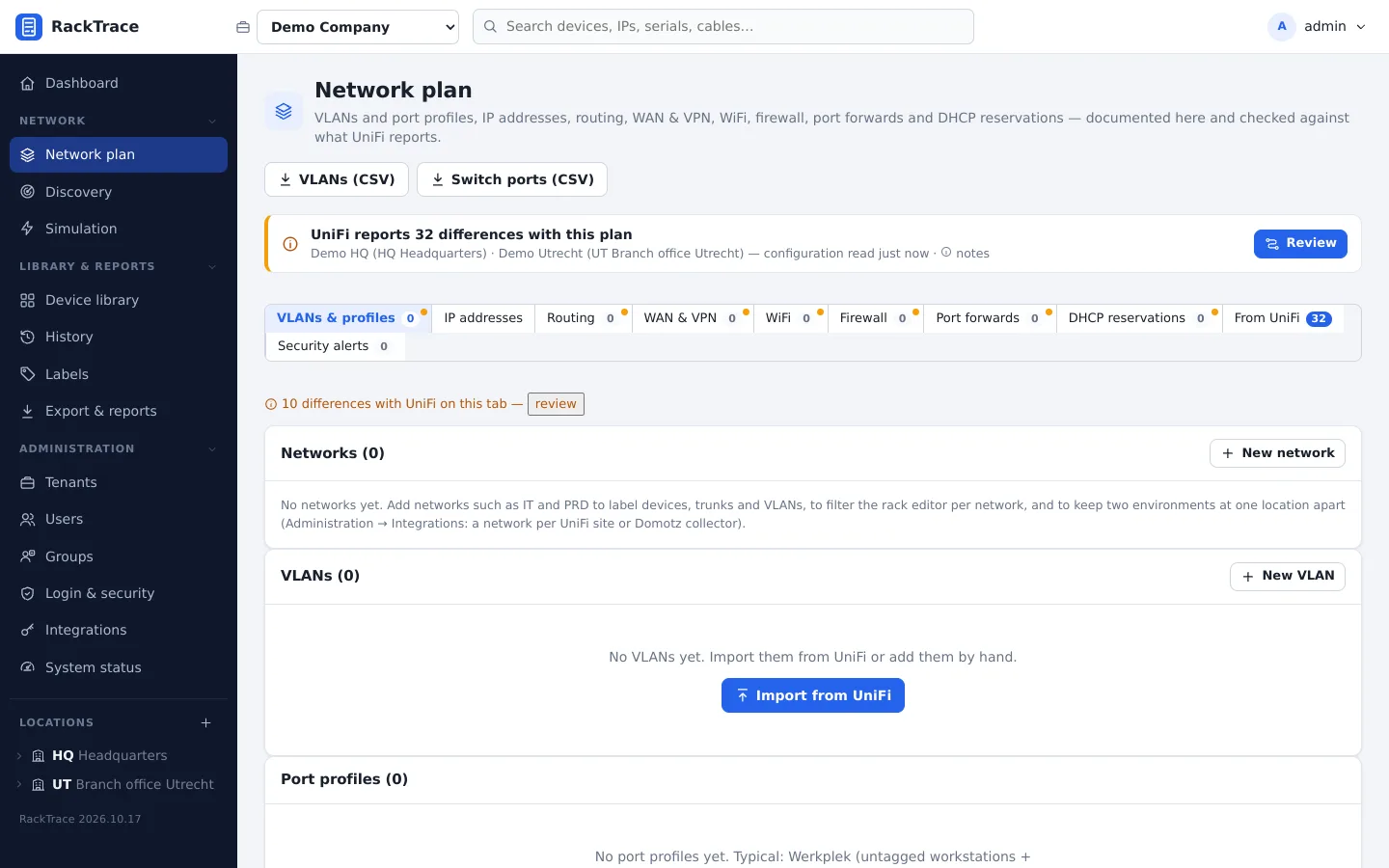
| Tabblad | Wat erop staat |
|---|---|
| VLANs & profiles | De kaart Networks, een netwerkfilter, VLANs, Port profiles en de Route check |
| IP addresses | Gebruikte en vrije adressen per subnet, conflicten en IP assignments |
| Routing | Static routes en de actuele routeringstabel uit UniFi |
| WAN & VPN | WAN connections en VPNs |
| WiFi | WiFi networks |
| Firewall | Firewall zones en Firewall rules |
| Port forwards | Port forwards |
| DHCP reservations | DHCP reservations |
| From UniFi | De verschillen met wat UniFi meldt (alleen met een gekoppelde UniFi-site) |
| Security alerts | Wijzigingen die het netwerk kunnen openzetten |
Een stip op een tabblad betekent dat er verschillen met UniFi zijn. Bovenaan exporteer je het plan met VLANs (CSV) en Switch ports (CSV) (zie CSV-exports).
VLAN's#
- Klik op New VLAN.
- Vul VLAN ID (1–4094) en Name in, en ook Network als je netwerken gebruikt.
- Kies bij Colour een kleur. Die wordt overal gebruikt voor poorten en kabels.
- Vul het IP-plan in: Subnet (bijvoorbeeld 10.0.20.0/24), Gateway IP, DHCP (een bereik zoals 10.0.20.50 – 10.0.20.250, of relay), DNS servers (DHCP) en Domain name.
- Kies bij Gateway device de gateway, en in het tweede vak de HA-partner ervan (de andere firewall van een HA-paar, of de UniFi Shadow Mode-gateway). De routecontrole en de simulatie maken daar gebruik van.
- Vul eventueel Purpose (werkplekken, telefonie, OT, beheer …) en Notes in en klik op Save.
De tabel VLANs toont elk VLAN met het netwerk, het subnet, de gateway, DHCP en het aantal untagged en tagged poorten. Als je een VLAN verwijdert, verdwijnt het ook uit poortprofielen en poorten.
VLAN's en profielen importeren uit UniFi-bestanden#
Zonder gekoppelde UniFi-site kun je de configuratie importeren uit twee JSON-bestanden.
- Log in bij UniFi Network en open
https://<console-ip>/proxy/network/api/s/default/rest/networkconf(netwerken) en…/rest/portconf(poortprofielen). Sla elke pagina op met Ctrl+S. Op een zelfgehoste controller:https://<server>:8443/api/s/default/rest/…. Vervang zo nodigdefaultdoor de naam van je site. - Klik in het netwerkplan op Import from UniFi.
- Kies networkconf.json en eventueel portconf.json. Gebruik je netwerken, kies dan bij Network of this UniFi environment het netwerk.
- Klik op Import. Bestaande VLAN's en profielen met hetzelfde ID of dezelfde naam worden bijgewerkt; WAN- en VPN-netwerken en uitgeschakelde netwerken worden overgeslagen.
Poortprofielen#
Een poortprofiel is de VLAN-configuratie van een switchpoort: één untagged (native) VLAN plus tagged VLAN's, net als in UniFi. Gangbare profielen: Werkplek (untagged werkplekken + tagged telefonie), AP (beheer + tagged SSID-VLAN's) en Uplink (alle VLAN's).
- Klik op New profile (beschikbaar zodra er VLAN's zijn).
- Vul Name en Network in en kies het Untagged (native) VLAN.
- Kies onder Tagged VLANs voor None (access port), Selected VLANs (vink de VLAN's aan) of All VLANs (trunk / uplink).
- Stel eventueel PoE, Colour en Notes in en klik op Save.
Veel poorten een profiel geven#
- Selecteer in de rack-editor de switch en kies Tools → Port profiles (VLANs)…. Of klik op de apparaatpagina van de switch op Port profiles.
- Gebruik de bovenste rij voor een reeks poorten: Ports van … tot …, all, odd only of even only, het profiel en dan Apply to range. Of kies per poort een profiel.
- Klik op Save. In de rack-editor kun je dit ongedaan maken.
VLAN's instellen op één switchpoort#
Selecteer de poort in de rack-editor of open hem op de apparaatpagina, en klik op VLANs…. Het dialoogvenster heeft twee tabbladen:
- Port profile: kies een profiel, of — none —.
- Own VLANs: voeg VLAN's toe met + Add VLAN… en kies per VLAN Untagged (één per poort), Tagged of Block (wordt nooit doorgegeven). Vink voor een trunk All others tagged (trunk) aan: elk VLAN van het netwerk is dan tagged, behalve de untagged en geblokkeerde VLAN's.
De samenvattingsregel laat zien wat de poort doorgeeft en welke kleur de kabels krijgen. Klik op Save. Poorten met eigen VLAN's houden die totdat je er een profiel voor kiest.
Patchpanelen, aansluitpunten, PDU's, UPS'en en voedings-, console-, USB- en videopoorten hebben geen VLAN's.
Routecontrole#
De controle in de kaart Route check start vanzelf als je het netwerkplan opent; met Check again voer je hem nog een keer uit. De controle volgt de verbindingen tussen switches, gateways, firewalls en routers, ook via patchpanelen en PATCHBOXen, en meldt:
- errors: een VLAN van het ene netwerk op een poort van een ander netwerk, of een VLAN op een access-poort dat zijn gateway niet bereikt (geen uplink, geen uplink die het VLAN helemaal tot de gateway doorgeeft, of uplinks zonder profiel of VLAN's);
- warnings: verbindingen tussen switches zonder profiel of VLAN's, native VLAN's die niet overeenkomen, en een HA-paar waarbij een VLAN maar één van de twee gateways bereikt;
- notes: een VLAN dat aan de ene kant wordt geblokkeerd maar door de andere kant wordt verzonden, of een VLAN dat in gebruik is zonder gateway (stel bij dat VLAN het Gateway device in).
Elke regel heeft een link open naar het apparaat. Als alles in orde is, meldt de kaart dat elk VLAN op een access-poort zijn gateway bereikt en dat de netwerken gescheiden blijven.
CSV-exports en de migratielijst#
- VLANs (CSV): elk VLAN met netwerk, subnet, gateway, gateway-apparaat, DHCP, doel en notities.
- Switch ports (CSV): elke poort van switches, gateways, firewalls en routers met profiel, native, tagged en geblokkeerde VLAN's, PoE, label, het patchpaneel of aansluitpunt waarlangs de verbinding loopt en het eindapparaat. Handig als migratielijst.
- CSV op elke kaart van de andere tabbladen exporteert die kaart.
Voor de twee knoppen bovenaan heb je het recht Export nodig. Om iets in het netwerkplan te wijzigen, heb je het recht Network plan nodig; zonder dat recht kun je nog steeds alles bekijken en de routecontrole uitvoeren.