
Netwerksimulatie
Op deze pagina
- De werkruimte
- Wijzigingen
- Controles: wat moet werken en wat niet
- Verkeer
- Bestaand verkeer
- Voorgestelde scenario's
- Opties
- De kaart
- Resultaten
- Waarop een uitkomst rust
- PoE
- Firewall
- Instellingen
- Locaties en hun internet
- Opgeslagen scenario's
- Een scenario bewaken
- Rapport
- Starten vanaf een poort
- Als een apparaat of verbinding uitvalt
“Wat gebeurt er als …”: een poort andere VLAN's krijgt, een switch uitvalt, er een firewallregel bij komt of veertig camera's gaan streamen. De simulatie beantwoordt dat op basis van wat er is gedocumenteerd: de bekabeling en poortsnelheden, VLAN's en poortprofielen, het netwerkplan (gateways, routes, firewallregels, port forwards), plus de actuele belasting uit UniFi als die beschikbaar is.
Een scenario is een zandbak. Niets wat je erin verandert, gaat naar de documentatie of naar het netwerk. De resultaten zijn beslisondersteuning voor de planning, geen simulatie op pakketniveau: elke berekening zegt waarop hij rust (zie Waarop een uitkomst rust).
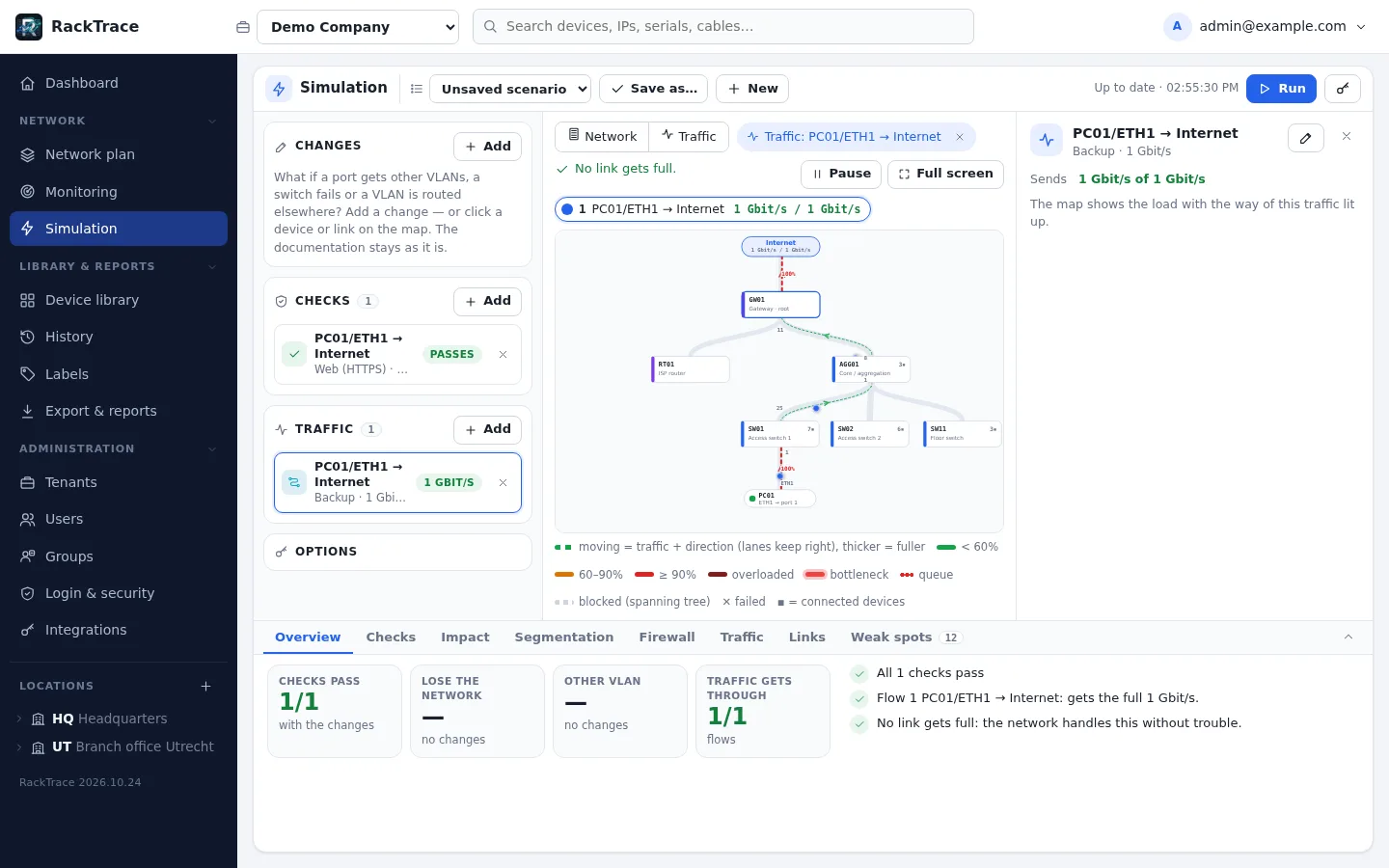
De werkruimte#
Open Network → Simulation. Alles staat op één scherm:
- Bovenbalk: het scenario (niet opgeslagen, of een dat je hebt bewaard), Save, New, of de resultaten bij zijn (Up to date), Run en de instellingen (het sleutelpictogram).
- Links: het scenario, in drie delen: Changes, Checks en Traffic. Daaronder staat Options.
- Midden: de netwerkkaart, met een laag die je kiest (zie De kaart).
- Rechts: de inspector. Die toont wat je hebt aangeklikt: een controle, een apparaat, een verbinding, een wijziging of verkeer. Als er niets is geselecteerd, staat er wat aandacht nodig heeft.
- Onder: de resultaten, in tabbladen. Met de pijl rechts naast de tabbladen krijgen ze meer ruimte.
Elke wijziging voert het scenario vanzelf opnieuw uit. Run voert het nog een keer uit, bijvoorbeeld nadat een collega de documentatie heeft aangepast. Het scenario blijft bewaard zolang het browsertabblad open is; sla het op om het te houden.
Wijzigingen#
Klik onder Changes op Add en kies wat er verandert:
| Wijziging | Wat ze doet |
|---|---|
| Port configuration | Geeft een poort een ander poortprofiel of eigen VLAN's (untagged en tagged, of All others tagged), of zet de poort uit of aan. |
| New cable | Legt een (patch)kabel tussen twee vrije poorten, bijvoorbeeld een reserve-uplink. De kabel wordt deel van het netwerk: spanning tree, paden en VLAN's houden er rekening mee. Kies het Cable type en de Length (m). |
| Device fails | Een switch, gateway of ander apparaat valt uit. |
| Link fails | Een kabel, of een LAG tussen twee netwerkapparaten, gaat stuk. |
| Internet connection fails | Een WAN-verbinding van een gateway valt weg. De volgende verbinding die in het netwerkplan staat, neemt het over met haar eigen snelheid, zoals een 4G-back-up. Is er geen meer over, dan is er geen internet. |
| VLAN gateway | Routeert een VLAN op een ander apparaat, bijvoorbeeld een layer 3-switch. |
| Static route | Voegt een route toe, of zet een gedocumenteerde route uit. |
| Firewall rule | Voegt een regel toe, als eerste of als laatste, of zet een gedocumenteerde regel uit. |
| Broadcast storm | Een defect apparaat op een poort overspoelt zijn VLAN. Stel de Rate en het percentage bij Storm control in (0 = uit). |
| Loop cable | Iemand verbindt twee poorten met een patchkabel, met Spanning tree aan (RSTP, de standaard van UniFi) of uit. |
| Powered devices | Meer camera's, access points of telefoons op een switch: How many en Watts each. Het tabblad PoE laat zien of het budget het houdt. |
| QoS | Zet gesprekken en video eerst aan of uit voor dit scenario, los van wat er in de instellingen staat. |
| Traffic grows | Het bestaande verkeer groeit (of krimpt) met een percentage, bijvoorbeeld +50% voor een jaar groei. |
Je kunt ook vanaf de kaart beginnen: klik op een apparaat of verbinding en gebruik Let it fail, of Change… naast een van de poorten van de verbinding. Bij een gateway haalt Its internet fails al zijn internetverbindingen weg.
Met de schakelaar bij een wijziging haal je die uit de berekening zonder haar te verwijderen, zodat je met en zonder kunt vergelijken. Met ✕ verwijder je haar.
Controles: wat moet werken en wat niet#
Een controle volgt één pakket door elke laag en vertelt waar het stopt.
- Klik onder Checks op Add.
- Kies bij From een Device, Port, IP address, VLAN of WiFi network.
- Kies bij To het Internet, een Device, Port, IP address, VLAN of Its gateway.
- Kies het Protocol: een uit de lijst (HTTPS, DNS, SMB, RDP, VoIP en meer, plus je eigen protocollen), of Other… met een protocol en een poort.
- Kies bij Expectation voor Must get through, Must not get through of Only show the way. Klik daarna op Add check.
Elke controle wordt gevolgd zonder en met de wijzigingen:
- L1, kabel: het pad via patchpanelen en wandcontactdozen, en de snelheid. Een verbinding die volgens UniFi trager loopt dan beide kanten kunnen (100 Mbit/s op een gigabitverbinding) is een waarschuwing: een slechte kabel of poort, of een vaste snelheid. Parallelle kabels tussen twee switches tellen als één LAG als hun poorten in een LAG zitten; is de poortconfiguratie gedocumenteerd en zitten ze er niet in, dan blokkeert spanning tree alles op één na.
- L2, VLAN: aan beide kanten van elke verbinding of het VLAN wordt doorgegeven, untagged of tagged, en of beide kanten overeenkomen.
- L3, routering: het IP-adres en de gateway van het VLAN, statische routes (de meest specifieke wint), blackhole-routes, site-to-site-VPN, en het WAN met NAT.
- L4, firewall: de regels van de gateway, per platform gelezen (zie Firewall), en port forwards voor verkeer dat van internet binnenkomt.
Een controle komt erdoor (gets through), wordt geblokkeerd (blocked), of komt er waarschijnlijk door (probably): onderweg is iets niet gedocumenteerd. RackTrace beschouwt iets wat niet is gedocumenteerd nooit als toegestaan. In de lijst staat bij een controle passes, fails of breaks (zonder de wijzigingen kwam hij er wel door).
Klik op een controle om elke stap in de inspector te zien en de weg op de kaart, met STOPS HERE waar hij stopt. Bij een stap die op een poort stopt, staat Change this port in the scenario…. Bij een stap bij een firewallregel staat Switch this rule off in the scenario.
Verkeer#
Verkeer belast de verbindingen.
- Klik onder Traffic op Add.
- Kies bij From een poort of apparaat, en bij To het internet, de eigen gateway, een apparaat of een poort.
- Kies het Protocol. Dat bepaalt hoe het verkeer zich gedraagt en wat de gebruikelijke snelheid is: een back-up neemt wat hij kan krijgen, een gesprek of camera is constant.
- Stel de Rate (Mbit/s per session) in (of klik op 100M, 1G, 10G), het aantal Sessions en de Direction.
Verkeer wordt eerst gevolgd, en verkeer dat er niet door komt, belast niets. De rest deelt de verbindingen: wat elke stroom krijgt, het knelpunt, de extra vertraging en het verlies. Als het protocol eisen heeft (een gesprek, video), toont de lijst ook de kwaliteit: good, at risk of poor, een schatting van vertraging, jitter en verlies tegenover wat het protocol nodig heeft. Klik op het verkeer voor de cijfers per richting en de weg op de kaart.
Een paar dingen tellen als een eigen verbinding:
- Een access point: verkeer van of naar een access point is dat van al zijn wificlients samen. Die delen de radio, beide richtingen tegelijk (WiFi per access point in de instellingen).
- Site-to-site-VPN: verkeer naar een andere locatie dat door een tunnel gaat, gebruikt de upload van het ene WAN en de download van het andere, en hooguit de snelheid bij Site-to-site VPN als die is ingevuld.
- QoS: met gesprekken en video eerst wacht een gesprek niet achter een volle verbinding: vertraging en jitter blijven laag, en een back-up krijgt wat er over is.
Bestaand verkeer#
Het verkeer dat je toevoegt, komt bovenop het verkeer dat er al is. Kies dat bovenaan Traffic bij Existing traffic:
- Now — as UniFi reports it: de belasting van elke poort bij de laatste synchronisatie.
- The busiest hour of the last 7 days: het echte verkeer van dat uur, op elke verbinding.
- The busiest hour of a day: een van de afgelopen 7 dagen.
- None: alleen het verkeer dat je zelf toevoegt.
RackTrace bewaart het verkeer van elke poort per uur bij elke synchronisatie van UniFi, Meraki of een SNMP-scan, 35 dagen lang. De historie begint zodra RackTrace synchroniseert; direct na het koppelen van een bron is er dus alleen Now. Met een uur uit de historie en geen eigen verkeer toont de kaart de belasting van dat uur, en het tabblad Links de volste verbindingen.
Voorgestelde scenario's#
Suggestions in de bovenbalk, en de lege werkruimte, bieden kant-en-klare scenario's die uit je netwerk en de historie zijn gemaakt:
- The busiest hour: het echte verkeer van het drukste uur. Welke verbindingen lopen vol?
- Een zwakke plek valt uit: de verbinding of switch waarvan uitval de meeste apparaten afsnijdt, op het drukste uur.
- The internet of a gateway fails: de failover neemt het over als die is gedocumenteerd, met een controle vanaf een apparaat op die locatie.
- 50% more traffic: op het drukste uur.
- Een gastnetwerk blijft apart: controles dat het internet bereikt en geen ander VLAN — een goed scenario om te bewaken.
Een suggestie opent als nieuw scenario: pas het aan en sla het op.
Opties#
- Include planned cables: simuleer de geplande situatie.
- Links that UniFi reports as down are down.
De kaart#
Kies boven de kaart een laag:
- Network: de switches, gateways en verbindingen. Uitgevallen apparaten zijn vervaagd en hebben een ✕, en switches die van de gateway zijn afgesneden, hebben een rode onderbroken rand. Erboven staat één Internet: elke locatie met een eigen internetverbinding hangt eraan met haar WAN-lijn en snelheid. Een locatie die via een andere locatie gaat (zie Locaties en hun internet), heeft in plaats daarvan een lijn naar die locatie: paars en gestippeld voor een VPN, groenblauw voor MPLS, glasvezel of een huurlijn. Een site-to-site-VPN uit het netwerkplan is een paarse stippellijn tussen de gateways, dikker als verkeer van het scenario erdoorheen gaat.
- VLAN: één VLAN tegelijk. Bij elke verbinding staat U (untagged) of T (tagged), grijs als het VLAN niet wordt doorgegeven, ? als één kant niet is gedocumenteerd, en ! als de twee kanten niet overeenkomen. De gateway van het VLAN is gemarkeerd.
- Traffic: de belasting. Elke verbinding is een buis: hoe breder, hoe sneller. Het verkeer beweegt in rijstroken die rechts houden, één per richting; hoe dikker de rijstrook, hoe voller de verbinding. Kleuren: groen < 60 % oranje 60–90 % rood ≥ 90 %, en donkerrood als er meer wordt gevraagd dan er past. Het knelpunt pulseert met een label zoals 200 % asked · +8 ms. Een switch die door een storm wordt overspoeld, gloeit, en verbindingen die door spanning tree worden geblokkeerd, zijn dunne grijze onderbroken lijnen.
Een geselecteerde controle of verkeersstroom vervangt de laag door haar eigen weg; met de ✕ naast de naam ga je terug. Klik op een apparaat of verbinding om het in de inspector te openen. Pause stopt de animatie, en Full screen geeft de kaart het hele venster.
Na een berekening kleurt de knop Simulation in de rack-editor de kabels naar belasting en laat hij het verkeer over de kabels bewegen.
Resultaten#
| Tabblad | Wat het toont |
|---|---|
| Overview | Vier tegels (controles die slagen, apparaten die hun netwerk verliezen, apparaten op een ander VLAN, verkeer dat erdoor komt) en één regel per bevinding. |
| Checks | Elke controle zonder en met de wijzigingen, en waar hij stopt. |
| Impact | Elk apparaat gevolgd tot zijn gateway, zonder en met de wijzigingen: wie zijn netwerk verliest, wie op een ander VLAN terechtkomt, wie het terugkrijgt. |
| Segmentation | Een matrix van elk VLAN naar elk VLAN en het internet, voor één protocol of elk protocol. Een cel die door het scenario verandert, is gemarkeerd. Klik op een cel om die als controle toe te voegen. |
| Firewall | De regels van elke gateway zoals de simulatie ze leest. |
| Traffic | Per stroom en richting: Wanted, Gets, zonder de wijzigingen, Limited by, Latency, Loss en Quality. |
| Links | De belasting per verbinding en richting. |
| PoE | Per switch: het PoE-budget, wat de gevoede apparaten trekken en wat het scenario toevoegt (zie hieronder). |
| Weak spots | De switches en verbindingen waarvan uitval de meeste apparaten afsnijdt, rekening houdend met redundante verbindingen. Add as change zet die uitval in het scenario. |
| Run | De modelversie, het tijdstip, de vingerafdruk en het bestaande verkeer van deze berekening, de discoverybronnen met hun laatste synchronisatie, en de eerdere berekeningen van de tenant (zie hieronder). |
Waarop een uitkomst rust#
Boven de resultaten toont elke berekening waarop hij rust:
- Model — de versie van de rekenkern van de simulatie. Die gaat omhoog als een wijziging aan de rekenkern een uitkomst verandert; twee uitkomsten van verschillende modelversies kunnen dus alleen daardoor al verschillen.
- Vingerafdruk — een code die uit de hele uitkomst wordt gemaakt. Hetzelfde scenario op hetzelfde netwerk, met dezelfde gegevens uit de bronnen en hetzelfde model, geeft altijd dezelfde vingerafdruk.
- Bronnen — elke discoverybron van de tenant met de versheid van zijn laatste melding, net als op de devicepagina: Observed 12 min ago, Observed 7 h ago — old (ouder dan de drempel van zijn soort, 6 uur) of Not observed yet (nog nooit gesynchroniseerd: onbekend); de regel kleurt oranje als er een niet vers is. De regel begint met het label Simulated. Oude gegevens zijn onbekend, niet down: een poort die een oude bron als down meldde, telt niet als down.
- Bestaand verkeer — nu (en hoe oud de live belasting is), een uur uit de historie, of geen.
Het tabblad Overview eindigt met één blok Assumptions and uncertainties: alles wat de berekening aannam in plaats van wist — een oude bron, geen belasting, een poortsnelheid of linkaggregatie die niet gedocumenteerd is, een internetsnelheid die niet is ingesteld, een geschat PoE-verbruik (13 W per access point, 7 W per camera), en elke stap van een trace die niet gedocumenteerd is.
Een berekening wordt met zijn modelversie, vingerafdruk, bronnen en aannames bewaard als je daarom vraagt: je klikt op Run, slaat het scenario op, klikt op Run again of maakt een rapport met Report. De berekeningen na elke wijziging worden niet bewaard, en alleen gebruikers die de documentatie mogen wijzigen bewaren berekeningen; de regel boven de resultaten zegt dan kept. Een tenant bewaart zijn laatste 100 berekeningen. Het tabblad Run toont ze, met wie ze uitvoerde voor gebruikers die de documentatie mogen wijzigen. Run again opent wat een berekening berekende als nieuw scenario en voert het uit; de regel boven de resultaten zegt dan Same outcome of Another outcome — als het netwerk, de bronnen of het model sindsdien veranderd zijn.
PoE#
Het tabblad PoE laat per switch zien of het PoE-budget het houdt:
- Budget: gelezen uit de notities van de switch of van zijn model, als PoE budget 370 W. De apparatenbibliotheek heeft het voor de UniFi-switches; typ het voor een andere switch in zijn notities.
- Draws now: wat zijn access points en camera's trekken. Als discovery het wattage per poort meldt, wordt dat gebruikt; anders schat RackTrace ongeveer 13 W voor een access point en 7 W voor een camera (est.).
- Added: wat de wijzigingen Powered devices in het scenario toevoegen.
Boven het budget krijgen de laatste poorten geen stroom: die apparaten vallen uit. Het overzicht en de inspector van de switch laten het ook zien.
Firewall#
De firewallstap leest de regels uit het netwerkplan. Regels die discovery uit UniFi, FortiGate en Meraki heeft gevonden, hebben hun exacte match (adressen, groepen, services). Regels die je zelf hebt ingetypt, worden uit hun tekst gelezen, en een regel die niet te lezen is, telt als probably.
Wat er geldt als geen regel past, hangt af van het platform: de zone-based firewall en de klassieke regels van UniFi hebben elk hun eigen standaard, een FortiGate weigert, en Meraki staat toe. Een gateway van een onbekend merk geeft probably. VLAN's die in het netwerkplan op isolated of no internet staan, tellen ook mee.
Het tabblad Firewall toont elke gateway met zijn platform en regels, en wat opvalt, zoals een regel die nooit wordt bereikt. Met Switch off haal je een regel alleen in het scenario weg.
Instellingen#
Het sleutelpictogram in de bovenbalk opent de instellingen. Die zijn voor iedereen in de tenant hetzelfde.
- Per gateway: de internetsnelheid (Download en Upload, wat de provider levert) en de Routing / IPS throughput, wat de gateway routeert met threat management aan.
- Latency of the internet itself (ms): wordt opgeteld bij verkeer dat via het WAN vertrekt, voor de kwaliteit van gesprekken en video.
- Buffer per port (KB): een volle verbinding voegt buffer ÷ snelheid aan vertraging toe (1 MB bij 1 Gbit/s ≈ 8 ms).
- Existing traffic: Mbit/s per session: hoe zwaar de huidige UniFi-belasting meeweegt tegenover nieuw verkeer.
- WiFi per access point (Mbit/s): wat één access point voor al zijn clients samen draagt (600 als het leeg is).
- Site-to-site VPN (Mbit/s): het maximum dat een tunnel draagt; leeg beslissen de WAN's van beide locaties.
- Calls and video first (QoS): spraak en video wachten niet achter een volle verbinding.
- Internet of this site (bij meer dan één locatie): Its own internet connection, of Through … een andere locatie. Kies dan de Link to that site — een VPN over de eigen internetlijn, MPLS, eigen glasvezel of een huurlijn — en de snelheid. Zie Locaties en hun internet.
- Your own protocols: een eigen applicatie, zoals een ERP-client of een camerasysteem. Geef een naam, protocol en poorten, hoe het zich gedraagt (adapts, constant of small), de snelheid en wat het nodig heeft (vertraging, jitter, verlies). Het verschijnt in de protocollijsten naast de ingebouwde protocollen.
Locaties en hun internet#
Klanten met meer dan één locatie hebben hun internet op een van twee manieren, en de simulatie volgt wat je per locatie in de instellingen kiest:
- Elke locatie een eigen internet, vaak met een site-to-site-VPN ertussen. Verkeer naar internet gaat op de locatie zelf naar buiten; verkeer naar de andere locatie gaat door de tunnel en gebruikt de upload van de ene lijn en de download van de andere.
- Eén internet voor alle locaties: de nevenvestigingen gaan via de centrale locatie. Over een VPN gaat hun verkeer omhoog over de eigen lijn, de centrale locatie in en via diens lijn naar buiten. Over MPLS, glasvezel of een huurlijn gebruikt het die verbinding en haar snelheid. Verkeer tussen de locaties gaat over dezelfde verbinding, ook als er in het netwerkplan geen VPN staat.
Valt het internet van de centrale locatie uit, dan verliezen de locaties die erdoorheen gaan het ook.
Opgeslagen scenario's#
Met Save as… geef je het scenario een naam. Via de lijst in de bovenbalk open je een ander scenario. Save bewaart de wijzigingen in een geopend scenario, met het kopieerpictogram sla je het op als nieuw scenario, en met de prullenbak verwijder je het. Opgeslagen scenario's horen bij de tenant, dus collega's zien ze ook. Kijkers kunnen scenario's uitvoeren, maar niet opslaan.
Scenario's van de eerdere verkeerssimulatie openen ook. Hun stromen, storm, lus en uitval worden verkeer en wijzigingen.
Een scenario bewaken#
Sla een scenario met controles op en klik in de bovenbalk op Watch. Vanaf dan voert RackTrace de controles vanzelf opnieuw uit:
- na elke wijziging in de documentatie van de tenant en elke synchronisatie van een discoverybron (zodra het een minuut rustig is), en minstens één keer per dag;
- op het netwerk zoals het gedocumenteerd is: de wijzigingen van het scenario tellen niet mee, zodat de controles het echte netwerk bewaken.
De laatste berekening van een bewaakt scenario wordt erbij bewaard, met zijn modelversie, vingerafdruk, bronnen en aannames.
Een controle die faalt, wordt een beveiligingsmelding: High als iets wat niet door mag er wel door komt, Medium als iets wat door moet wordt geblokkeerd. Slaagt de controle weer, dan sluit de melding zichzelf. De knop toont de laatste uitkomst, zoals Watched · 1 fails; wijs hem aan voor het tijdstip. Met Open the scenario bij de melding ga je terug naar het scenario.
Alleen controles met Must get through of Must not get through worden bewaakt. Klik nog een keer op Watched om te stoppen; de open meldingen worden dan gesloten.
Rapport#
Report in de bovenbalk opent het scenario als document voor een wijzigingsvoorstel: wat er verandert, de uitkomst, de netwerkkaart (en de belasting als er verkeer is), de controles zonder en met de wijzigingen, de impact per apparaat, het verkeer en de PoE, en waarop het rust: de modelversie, de vingerafdruk, de bronnen en de aannames. Print het, of kies Opslaan als PDF in het afdrukvenster.
Starten vanaf een poort#
Klik op Simulate naast een poort in het poortpaneel van de rack-editor of in het dialoogvenster van de poort op de apparaatpagina. De simulatie opent met een controle van die poort naar internet en 1 Gbit/s verkeer vanaf die poort, en start meteen. Wat al in het scenario staat, blijft behouden.
Als een apparaat of verbinding uitvalt#
What if it fails opent de simulatie met een nieuw scenario waarin alleen dat onderdeel uitvalt, en voert het uit: wie zijn netwerk verliest en welk verkeer een andere weg neemt.
- Op de apparaatpagina van een switch, gateway, server of ander apparaat met verbindingen.
- In het dialoogvenster van een aangesloten poort op de apparaatpagina: de verbinding valt uit, met de hele linkaggregatie waar hij bij hoort.
- Op de pagina van een incident, What if this fails: het apparaat van de check valt uit, of bij een poortcheck zijn verbinding.
Een niet-opgeslagen scenario dat open stond, wordt vervangen; een melding zegt dat.