
Je account
Op deze pagina
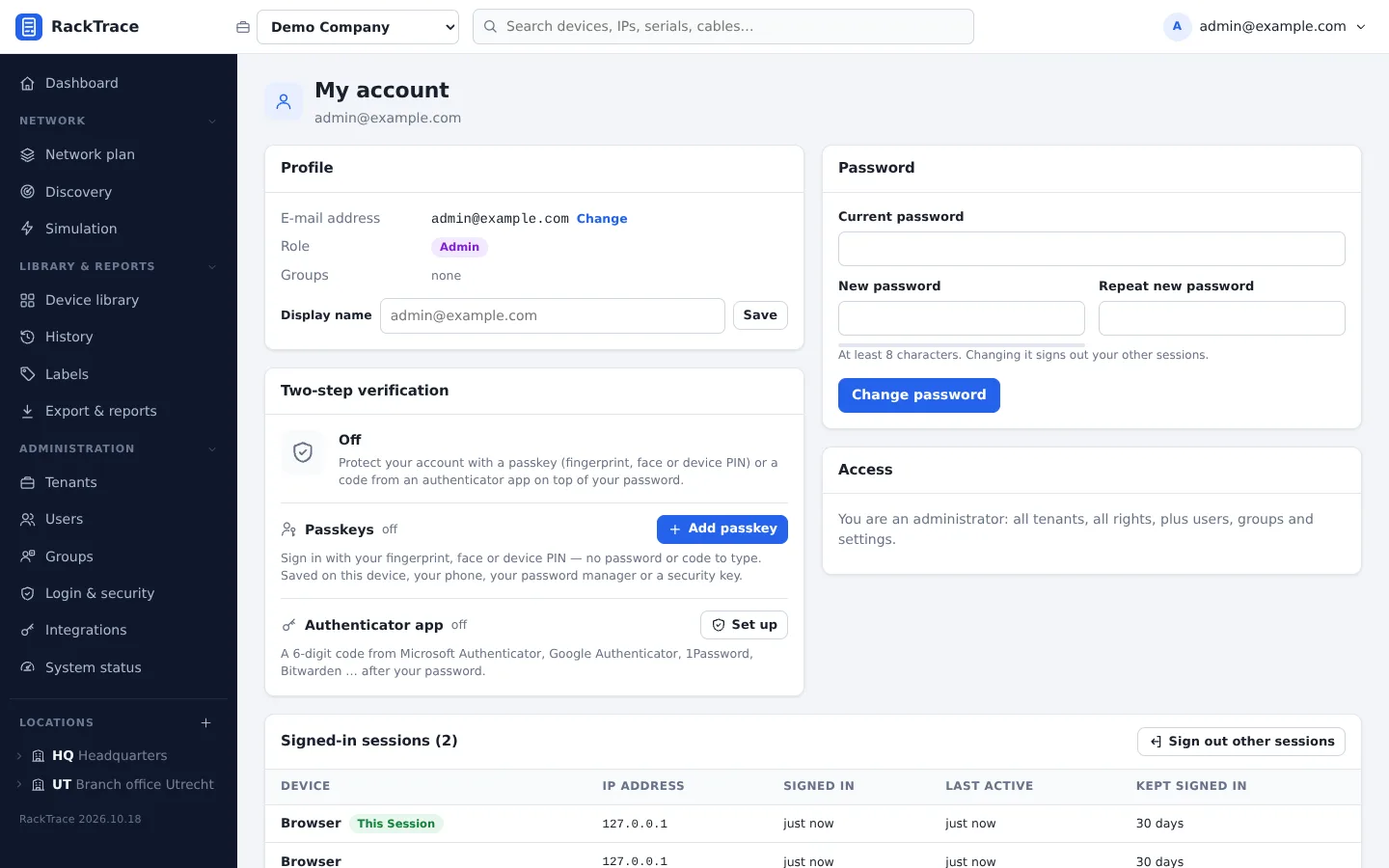
Open het gebruikersmenu (je naam rechtsboven) en kies My account voor je naam, wachtwoord, passkeys, authenticator-app, herstelcodes en sessies.
Profiel en toegang#
- Profile toont je e-mailadres, rol en groepen. Wijzig je Display name en klik op Save.
- Wil je met een ander e-mailadres inloggen, klik dan op Change ernaast, vul het nieuwe adres en je wachtwoord in en klik op Change. RackTrace stuurt een link naar het nieuwe adres: je adres verandert zodra je die opent en op Confirm e-mail address klikt — tot dan log je in met het huidige. In de tussentijd toont het profiel het nieuwe adres met Send again en Cancel. De link werkt één keer en 24 uur lang.
- Access toont elke tenant die je kunt openen en je rechten daarin (bijvoorbeeld Documentation, Cabling of read only).
Ingelogd met Microsoft? Dan beheert Microsoft je wachtwoord en je tweede stap; wijzig ze via de IT-afdeling van je organisatie. Heb je ook een RackTrace-wachtwoord, dan zijn de instellingen voor wachtwoord en tweestapsverificatie op deze pagina bedoeld om zonder Microsoft in te loggen.
Je wachtwoord wijzigen#
- Vul op My account in de kaart Password je Current password, het New password en Repeat new password in. Gebruik minstens 8 tekens; een korte zin is makkelijker te onthouden en moeilijker te raden.
- Klik op Change password. Je andere sessies worden uitgelogd.
Change password in het gebruikersmenu doet hetzelfde in een snel dialoogvenster.
Passkeys#
Met een passkey log je in met je vingerafdruk, je gezicht of de pincode van je apparaat, zonder wachtwoord. Je kunt een passkey opslaan op je computer (Windows Hello, Touch ID), op je telefoon, in een wachtwoordmanager (iCloud-sleutelhanger, Google Wachtwoordmanager, 1Password, Bitwarden …) of op een beveiligingssleutel. Een passkey telt ook als tweestapsverificatie.
- Klik op My account onder Two-step verification op Add passkey.
- Vul Confirm with your password in en eventueel een Name (bijv. Werklaptop, iPhone).
- Klik op Create passkey en volg de stappen in je browser.
- Is dit je eerste tweede stap, bewaar dan de herstelcodes die verschijnen.
De lijst toont van elke passkey of die gesynchroniseerd wordt of alleen op dit apparaat staat, en wanneer die voor het laatst is gebruikt. Met het potlood geef je een passkey een andere naam; met de prullenbak verwijder je hem nadat je je wachtwoord hebt ingevoerd. Als je beheerder tweestapsverificatie verplicht stelt, kun je je laatste passkey pas verwijderen als je een andere passkey of de app hebt.
Opmerking
Voor passkeys moet je de app openen via de domeinnaam over HTTPS, niet via een IP-adres, en in een recente browser. Een passkey die op één adres is gemaakt, werkt alleen op dat adres.
Authenticator-app en herstelcodes#
- Klik naast Authenticator app op Set up, vul Confirm with your password in en klik op Next.
- Scan de QR-code met Microsoft Authenticator, Google Authenticator, 1Password, Bitwarden of een vergelijkbare app. Lukt scannen niet? Open Can't scan? Enter the key by hand en kopieer de sleutel.
- Voer de 6-cijferige code in die de app toont. Wordt die geweigerd, controleer dan of de tijd op je telefoon klopt.
- Bewaar de 10 herstelcodes met Copy of Download, vink I have saved these recovery codes aan en klik op Continue.
Elke herstelcode werkt één keer, voor als je je passkey en je telefoon allebei niet bij de hand hebt. De codes worden maar één keer getoond; New codes maakt een nieuwe set aan en maakt de oude ongeldig. Als er nog drie of minder over zijn, herinnert RackTrace je eraan. Turn off verwijdert de app nadat je je wachtwoord hebt ingevoerd.
Sessies en uitloggen#
Signed-in sessions toont elke browser waarin je bent ingelogd, met apparaat, IP-adres, wanneer je bent ingelogd en wanneer de sessie voor het laatst actief was. Sign out other sessions beëindigt alle sessies behalve deze. Sign out in het gebruikersmenu beëindigt de huidige sessie.
Donkere modus, help en de versie#
- Toggle dark mode in het gebruikersmenu wisselt tussen licht en donker; je browser onthoudt je keuze.
- Help & docs opent deze documentatie in een nieuw tabblad.
- De versie van RackTrace staat in het gebruikersmenu en onderaan het zijmenu; vermeld die als je een probleem meldt.