
Snelstart
Op deze pagina
- 1. Kies de tenant
- 2. Maak een site aan
- 3. Voeg een verdieping toe
- 4. Voeg een serverruimte en een kantoor toe
- 5. Voeg een rack toe
- 6. Vul het rack
- 7. Voeg een vloerdoos toe in het kantoor
- 8. Verbind de vloerdoos met het patchpaneel
- 9. Patch het paneel naar de switch
- 10. Sluit een pc aan en traceer de kabel
- Volgende stappen
Deze handleiding brengt je van een lege tenant naar een complete, getraceerde kabel: een switch en een patchpaneel in een rack, een vloerdoos in een kantoor en een aangesloten pc. Volg de stappen op volgorde; elke stap duurt een minuut.
Goed om te weten
Wil je eerst alleen rondkijken? Een beheerder kan met Load demo tenant onder Administration → Tenants een volledig bekabeld voorbeeld laden. Je kunt het daarna weer verwijderen.
1. Kies de tenant#
Log in (zie Inloggen) en kies bovenaan met de keuzelijst Tenant de tenant waarin je wilt werken. Een tenant is één klant, of je eigen organisatie. Nog geen tenant? Een beheerder maakt er een aan onder Administration → Tenants met New tenant.
2. Maak een site aan#
- Klik op het dashboard op New site.
- Vul bij ID
HQen bij NameHoofdkantoorin, en klik op Create site.
De ID is bewust kort: hij vormt het begin van elk pad, zoals HQ/00/SL/RK001. Zie ID's en paden.
3. Voeg een verdieping toe#
Klik op de sitepagina op New floor, vul bij ID 00 en bij Name Begane grond in, en klik op Create floor.
4. Voeg een serverruimte en een kantoor toe#
- Klik op de sitepagina op Room in het blok van verdieping 00.
- Maak de serverruimte aan: ID
SL, NameServerruimte. - Klik nog een keer op Room en maak het kantoor aan: ID
LA, NameKantoor.
5. Voeg een rack toe#
Open de serverruimte en klik op New rack. Vul bij ID RK001, bij Name Hoofdrack en bij Height (U) 42 in, en klik op Create rack.
6. Vul het rack#
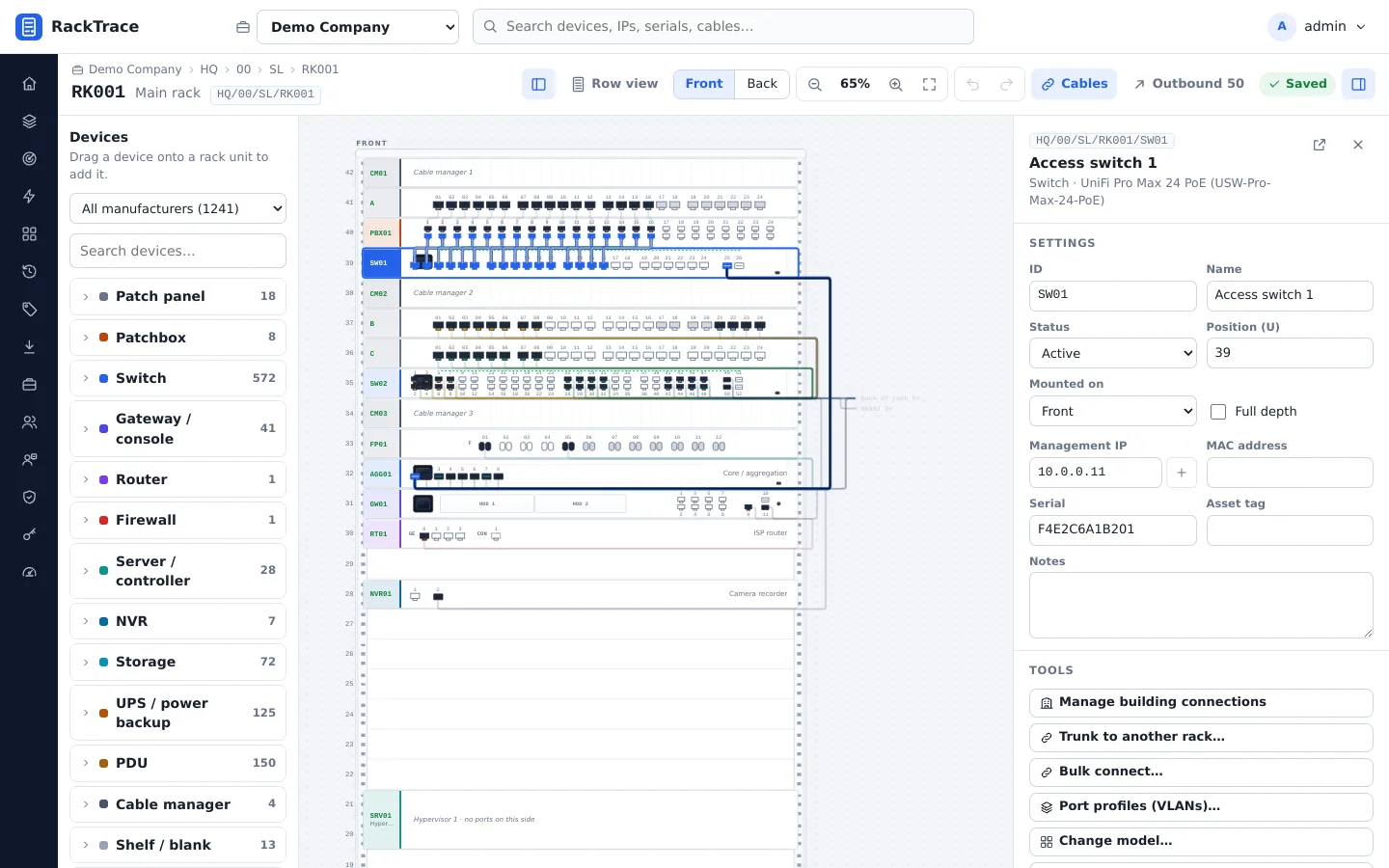
Klik op het rack om het te openen in de rack-editor.
- Kies in het paneel Devices links Generic in de lijst met fabrikanten.
- Sleep Patch Panel 24x RJ45 Cat6 naar de bovenste rack-unit.
- Sleep Switch 24x GbE + 4x SFP+ naar de rack-unit daaronder.
Elk apparaat krijgt meteen een ID (zoals PP01 en SW01) en de cursor springt naar het veld Name, zodat je een naam kunt typen. Alles wordt opgeslagen terwijl je werkt.
7. Voeg een vloerdoos toe in het kantoor#
Open het kantoor (ruimte LA) en klik op Add device. Kies bij Template de template Floor Box 2x RJ45, laat ID leeg voor een automatische ID en klik op Add device.
8. Verbind de vloerdoos met het patchpaneel#
Dit is de vaste bekabeling in het gebouw: van de achterkant van het patchpaneel naar de vloerdoos.
- Ga terug naar de rack-editor en klik op het patchpaneel.
- Kies in de inspector Tools → Manage building connections.
- Zet Number of connections op
2en kies bij Target room de ruimteLA. De vloerdoos is aangevinkt onder Target devices. - Controleer de Preview en klik op Create connections.
9. Patch het paneel naar de switch#
Klik in de rack-editor op poort 01 van het patchpaneel en daarna op poort 01 van de switch. Er verschijnt een patchkabel in zijn eigen kleur tussen de twee poorten. Wil je een hele reeks in één keer verbinden, gebruik dan Tools → Bulk connect… (zie In bulk aansluiten).
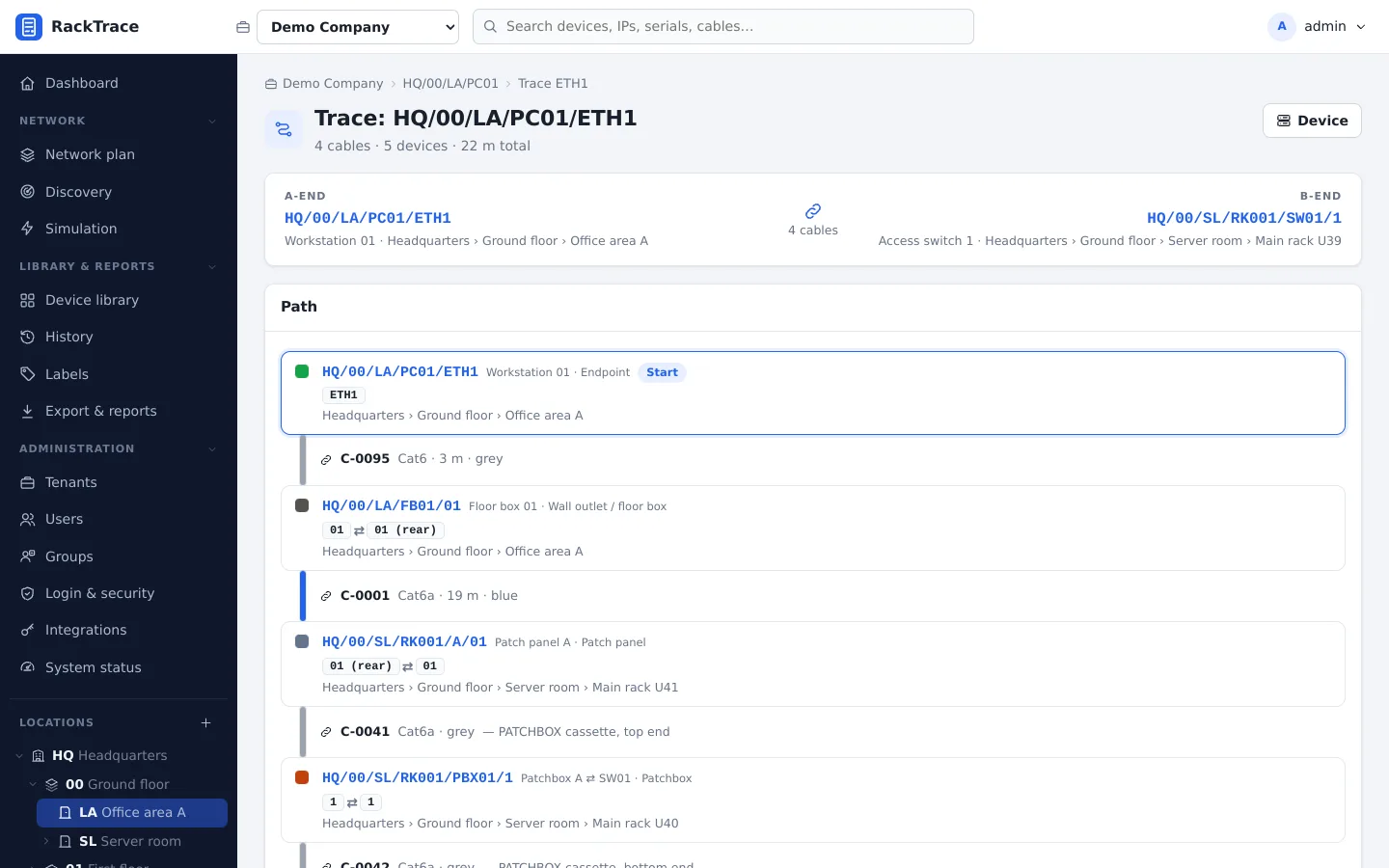
10. Sluit een pc aan en traceer de kabel#
- Klik in het kantoor op Add device, kies bij Template de template Workstation en klik op Add device.
- Klik op de apparaatpagina van de pc op de poort en daarna op Connect cable. Kies de vloerdoos, daarna poort 01, en klik op Connect.
- Klik bij dezelfde poort op Trace.
De trace toont het hele pad: van de pc, via de vloerdoos en het patchpaneel, naar de switch. Zie Een kabel van begin tot eind traceren.
Volgende stappen#
- Zet de tekening van de verdieping in RackTrace en plaats het rack en de vloerdoos erop: Plattegronden.
- Print kabellabels en een QR-sticker voor het rack: Labels en QR-codes.
- Documenteer de VLAN's en geef de switchpoorten een profiel: Netwerkplan.
- Nodig je collega's uit: Gebruikers, groepen en rechten.