
Inloggen en beveiliging
Op deze pagina
Onder Administration → Login & security stel je in wat je mensen zien als ze inloggen, en hoe ze inloggen.
Inlogpagina en beleid voor tweestapsverificatie#
Open Administration → Login & security.
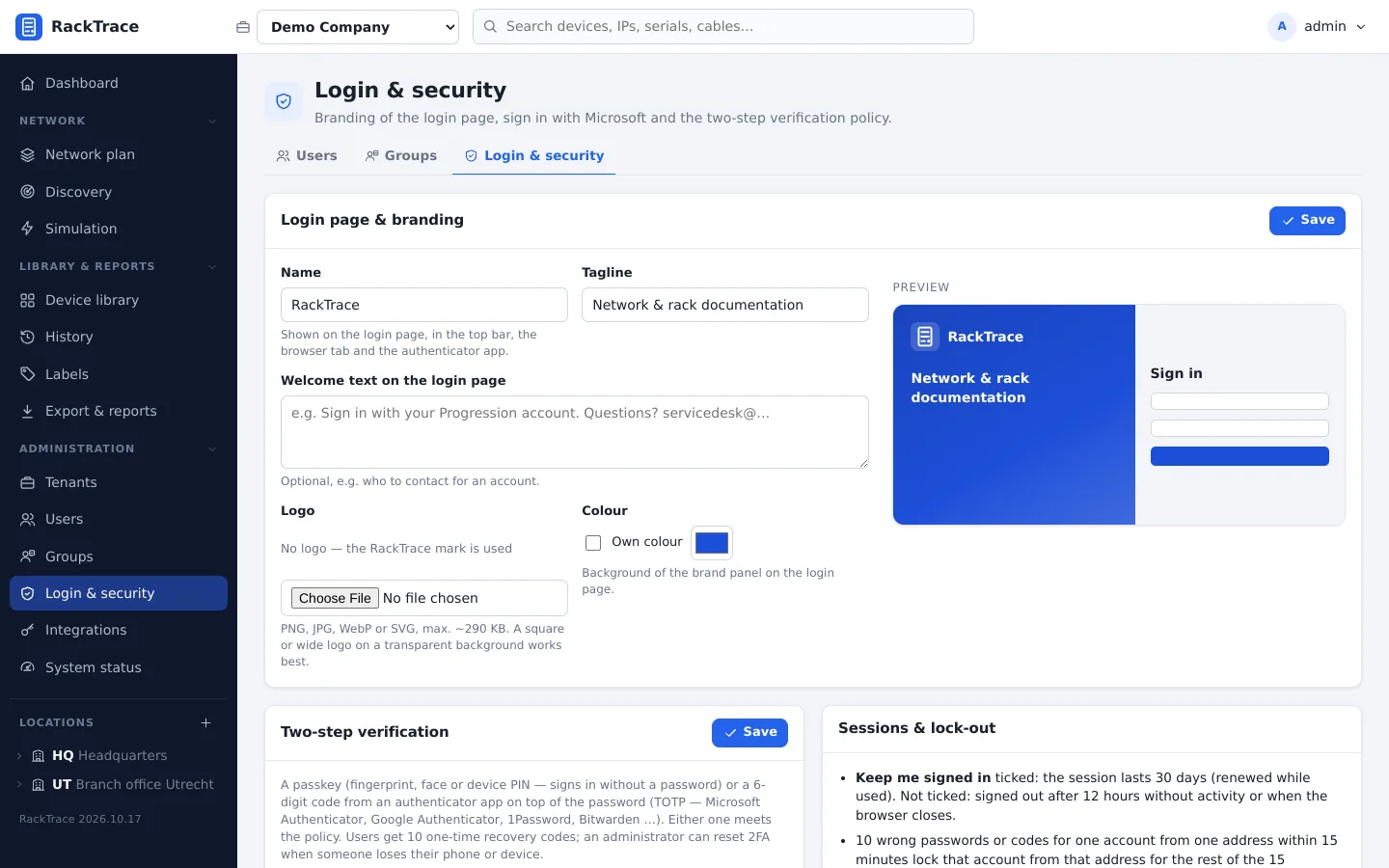
Inlogpagina en huisstijl#
Stel de Name (getoond op de inlogpagina, in de bovenbalk, op het browsertabblad en in de authenticator-app), een Tagline, een Welcome text on the login page (bijvoorbeeld bij wie je terechtkunt voor een account), een Logo (PNG, JPG, WebP of SVG, maximaal ongeveer 290 KB) en een Own colour voor de inlogpagina in. De Preview toont het resultaat. Klik op Save.
Beleid voor tweestapsverificatie#
- Optional: gebruikers zetten het zelf aan onder My account.
- Required for administrators: beheerders stellen het in wanneer ze de volgende keer inloggen.
- Required for everyone: elke gebruiker stelt het in wanneer die de volgende keer inlogt.
Een passkey en de authenticator-app voldoen allebei aan het beleid. Verplicht je het, maar heb je het zelf nog niet, dan word je direct na het opslaan gevraagd om het in te stellen. Wie inlogt met Microsoft, krijgt de tweede stap in plaats daarvan van Microsoft.
Toegang voor support van RackTrace#
Op racktrace.io laat Allow RackTrace support to sign in (onder Administration → Login & security) het team van RackTrace je helpen in je organisatie, onder het account RackTrace support.
- Het supportteam heeft tweestapsverificatie nodig om in te loggen.
- Een supportsessie eindigt na maximaal 4 uur en toont RackTrace support · name in de bovenbalk.
- Elke wijziging staat in de geschiedenis als RackTrace support (name).
- Zet je het uit, dan eindigt ook een lopende supportsessie. De kaart toont wanneer support voor het laatst heeft ingelogd.
- Het supportaccount is geen gebruiker van je organisatie: het staat niet in de lijst onder Users en telt niet mee voor je abonnement. Loopt er een supportsessie, dan meldt de kaart dat, met End it.