
Rijweergave en trunks
Ruimtes met meer dan één rack hebben een rijweergave, met de racks naast elkaar en de kabels ertussen. Bundels vaste kabels tussen twee racks documenteer je als trunks.
Rijweergave: alle racks van een ruimte#
De rijweergave toont alle racks van een ruimte naast elkaar, met U1 op gelijke hoogte en de kabels tussen de racks over een kabelladder. Open de rijweergave met Row view in de werkbalk van de editor of op de ruimtepagina.
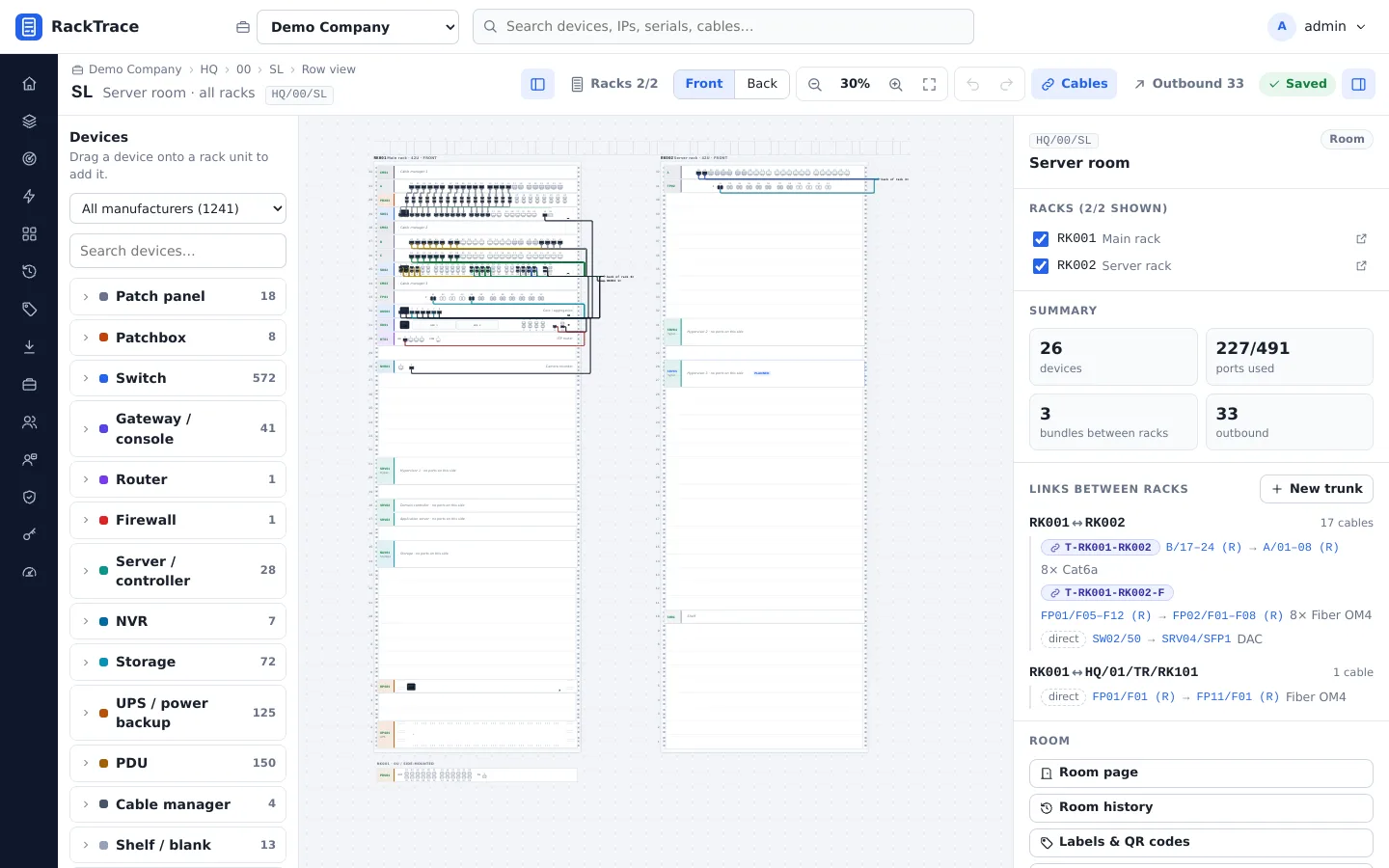
- Racks staan in de volgorde van hun Position in room.
- Met Racks n/m kies je welke racks worden getoond; kabels naar verborgen racks worden als uitgaand weergegeven.
- Patch tussen racks door te klikken of te slepen, net als binnen één rack.
- Sleep een apparaat van het ene rack naar het andere.
- Klik op het ID boven een rack om alleen dat rack te openen.
- Beweeg langs de rij door te slepen met de rechtermuisknop, met ← en → (het vorige / volgende rack naar het midden van het scherm), of door een rack te kiezen in de werkbalk. Bij het eerste bezoek wordt een lange rij op 50 % getoond, zodat de poorten leesbaar blijven; Fit toont de hele rij.
Trunks tussen racks#
Een trunk bundelt vaste kabels tussen twee racks, zoals 24× Cat6a van paneel B in RK001 naar paneel A in RK002, of 12× OM4 tussen glasvezelpanelen.
- Klik op New trunk op de ruimtepagina of in de inspector, of kies Tools → Trunk to another rack… bij een apparaat.
- Kies voor End A en End B het Rack, Device, Side (Rear of Front) en First port. Het formulier toont hoeveel poorten er vrij zijn.
- Vul Number of cables, Trunk name (leeg = automatisch, bijv. T-RK001-RK002), Cable type, Colour, Length (m) en Network in, en vink voor toekomstige bekabeling Planned — not installed yet aan.
- Controleer het voorbeeld en klik op Create trunk. De kabels krijgen de labels
<name>-01,-02…
- Bewerken: klik op de chip van de trunk in Links between racks of in het poortpaneel. Je kunt de trunk hernoemen (de kabels worden dan ook hernoemd) en voor alle kabels ervan het type, de kleur, de lengte, het netwerk en de planningsstatus wijzigen.
- Ungroup heft de trunk op, maar de kabels blijven bestaan. Delete trunk verwijdert de trunk en de kabels ervan (dit kun je ongedaan maken).
- Bestaande kabels groeperen: in Links between racks maakt de + naast een groep directe kabels er een trunk van.