
Export en rapporten
Neem de documentatie mee: als spreadsheets, als volledige back-up of als afdrukbaar rapport voor een klant.
Export en rapporten#
Open Library & reports → Export & reports:
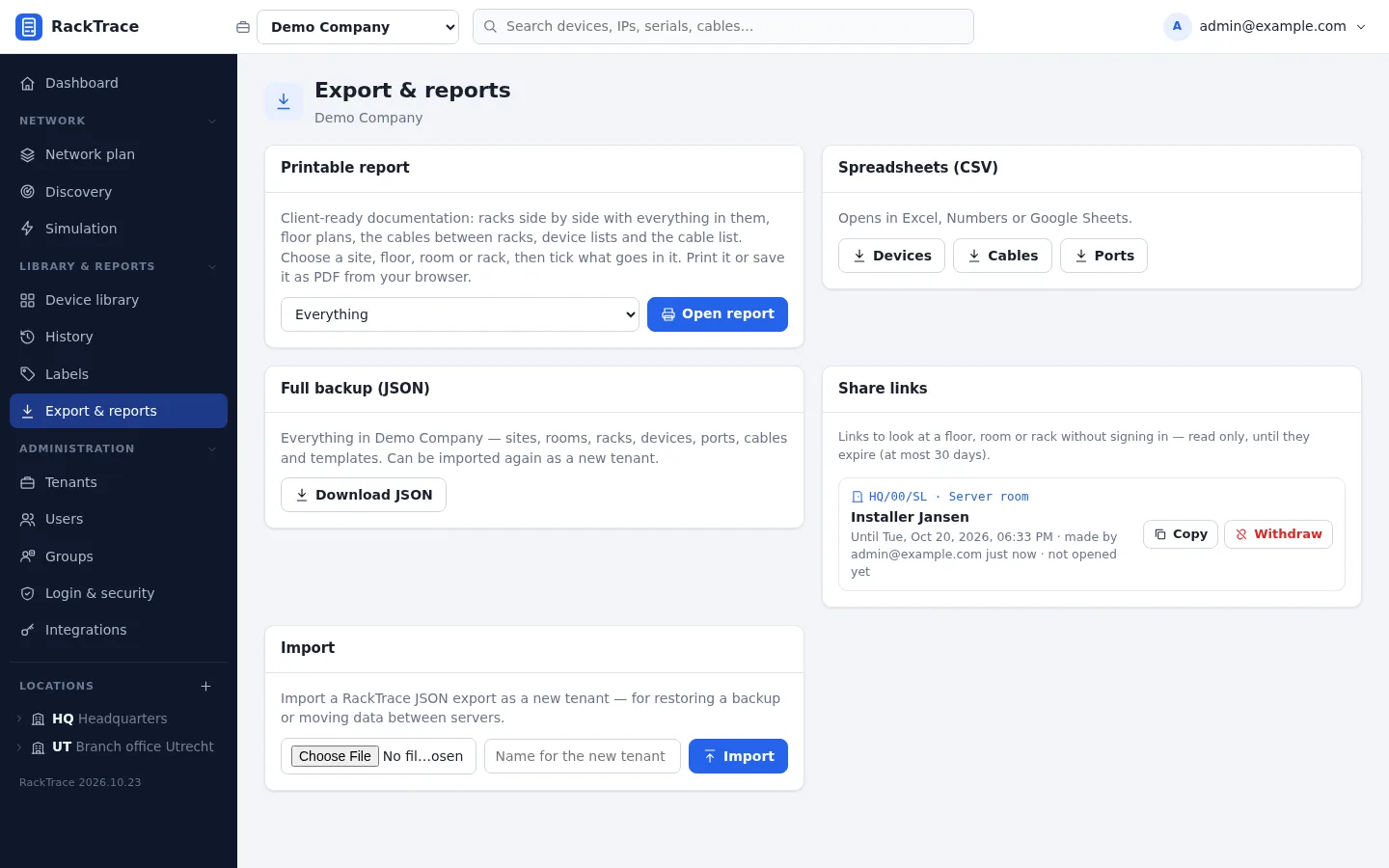
- Printable report: kies Everything of een site, verdieping, ruimte of rack en klik op Open report (zie Het afdrukbare rapport).
- Spreadsheets (CSV): Devices, Cables en Ports, voor Excel, Numbers of Google Sheets.
- Full backup (JSON): alles in de tenant — sites, ruimtes, racks, apparaten, poorten, kabels en templates. Met Download JSON sla je het bestand op.
- Import (beheerders): leest zo'n JSON-bestand in als nieuwe tenant, om een back-up terug te zetten of gegevens tussen servers te verplaatsen. Geef de nieuwe tenant eventueel een naam.
- Import from a spreadsheet (beheerders): de CSV-bestanden hierboven, of een eigen Excel-lijst, in deze tenant — zie Importeren uit een spreadsheet.
- Import from NetBox (beheerders): sites, locaties, racks, apparaten, poorten en kabels uit NetBox 3 of 4, via de API of uit bestanden — zie NetBox.
Voor exports en het afdrukbare rapport heb je het recht Export nodig. Het VLAN-plan en de lijst met switchpoorten exporteer je vanuit het netwerkplan.
Het afdrukbare rapport#
Het rapport is documentatie die je direct aan een klant kunt geven. Je kiest zelf waarover het gaat en wat erin staat, zodat je afdrukt wat je nodig hebt — bijvoorbeeld één serverruimte op één vel in plaats van de hele tenant.
- Open het via Export & reports, met Report op een site-, verdiepings- of ruimtepagina, of met Printable report in de rack-editor (dat rack) of de rijweergave (die ruimte).
- Kies bovenaan bij For wat je afdrukt: alles, een site, een verdieping, een ruimte of één rack.
- Vink bij Show aan wat erin komt:
- Summary: het aantal racks, apparaten, kabels en trunks.
- Floor plans: per verdieping de hele plattegrond met ruimtes, racks, wandcontactdozen en kabelroutes.
- Racks: per ruimte alle racks naast elkaar op één vel, met alles wat erin hangt, gezien van voren. Een apparaat aan de andere kant staat gestippeld; 0U-apparaten staan onder het rack. Kies naast het vinkje hoe: as a diagram (elk apparaat een blok met tekst) of as they will look (de echte kasten met de apparatuur erin, zoals in de afbeelding van een rack).
- Rear side: de racks ook van achteren.
- Device lists: per rack een tabel met U, ID, naam, categorie, model, beheer-IP, serienummer en status.
- Devices outside racks: de vloerdozen, access points en andere apparaten in de ruimte.
- Cables between racks: per ruimte de racks op de plattegrond, met elke trunk (of bundel kabels tussen twee apparaten) als genummerde boog van rack naar rack, en een tabel met dezelfde nummers: de racks, de trunk, de poorten aan beide kanten, het aantal kabels, het type en de lengte. Een bundel naar een rack elders is een pijl met waar hij heen gaat. Naast het vinkje kies je hoe: on the floor plan, as a sketch (de racks op een rij met dezelfde bogen, zonder plattegrond) of in a table only. Staan niet alle racks van de ruimte op de plattegrond, dan krijg je de schets.
- Cable list: elke kabel met label, trunk, type, lengte en beide uiteinden.
- Kies het Paper: A4 of A3, liggend of staand. De tekeningen worden op het papier geschaald; passen de plattegrond en de racks leesbaar naast elkaar — een ruimte met een paar racks — dan delen ze één vel.
- Klik op Print en kies Save as PDF in het afdrukvenster om een pdf te krijgen.
De keuzes staan in het adres, dus een bladwijzer of een link opent hetzelfde rapport. Zonder keuzes krijgt een ruimte de samenvatting en de racks; een rack ook de achterkant en de apparatenlijst; een site of verdieping ook de plattegronden. De keuzes zelf worden niet afgedrukt.